不少很多朋友为了访问国际或者海外网络会去买相关的服务,但多少都会遇到一些问题,比如隐私泄露、线路不稳定导致账号风险,甚至是商家关停跑路等。如果你在意这些问题,可以尝试自建Vless+Reality, 让你的数据掌握在自己手里,同时使用大厂服务商(如运营十几年的搬瓦工),保证数据的安全和服务的稳定。
今天我将之前的教程进行了整合和梳理,重新教大家使用Vless+Reality这套方案,它能将你的流量伪装成访问正常网站,非常难被识别,稳定性拉满。
本教程专为新手用户设计,不需要懂代码,只要跟着图片一步步点鼠标即可。
对于本教程要用的服务器,根据你的预算和对网速的要求,这里有两种选择:
- 追求极致速度:搬瓦工 CN2 GIA —— 可以理解成VIP套餐,晚高峰稳跑 8K 视频,各种平台解锁全面,丢包率极低,但是价格较贵,49刀/季或者169刀/年。
- 追求经济实惠:Vultr —— 全球大厂,按小时计费,配合 Reality 协议日常 1080P 够用,每月仅需5美元。
第一步:准备工作
在教程开始之前,请确保准备充分:
- 一个可用的邮箱:QQ 邮箱或 Gmail。
- 支付方式: 支付宝 (Alipay)(搬瓦工和Vultr都支持支付宝,非常方便)。
- 一台可以正常联网的台式电脑
第二步:服务器购买(根据需求二选一)
请从下面两个选项中,选择适合你的一个进行购买,然后再进行教程的第三步。
1.购买搬瓦工 CN2 GIA 服务器
如果你对网速有较高要求(看 4K/8K视频),并且有使用ChatGPT(codex)等AI工具的需求。建议选搬瓦工的 CN2 GIA 套餐,点击下方展开教程。
购买搬瓦工 CN2 GIA 服务器教程
1.1 选择套餐:
E-Commerce系列是搬瓦工GIA线路目前价格最低的正价套餐,以下是不同级别的套餐的情况,可以根据你的需求选择购买(新号30天内可退款):
| 套餐级别 | 硬盘 | 内存 | CPU | 月流量 | 端口大小 | 价格 | 购买链接 |
| 初级 | 20 GB RAID-10 | 1 GB | 2核 | 1000 GB | 2.5 Gigabit | $49.99 / 季 | 点击购买 |
| 基础 | 40 GB RAID-10 | 2 GB | 3核 | 2000 GB | 2.5 Gigabit | $89.99 / 季 | 点击购买 |
| 高级 | 80 GB RAID-10 | 4 GB | 4核 | 3000 GB | 2.5 Gigabit | $56.99 / 月 | 点击购买 |
| 高级 | 160 GB RAID-10 | 8 GB | 6核 | 5000 GB | 5 Gigabit | $86.99 / 月 | 点击购买 |
| 高级 | 320 GB RAID-10 | 16 GB | 8核 | 8000 GB | 5 Gigabit | $159.99 / 月 | 点击购买 |
推荐选择年付(Annually),性价比最高,根据图示操作,加入购物车。

1.2 结算并使用优惠码:
- 在购物车的页面 “Promotional Code”处输入优惠码:BWHCGLUKKB
- 点击 “Validate Code” 获得 94折优惠(2026年1月更新,目前该优惠码失效)。
- 点击 “Checkout” 结算。

1.3 注册与信息完善:
结算后会跳转注册页面,可以参照流程和图片。
- 用拼音填写信息,邮箱一定要写正确,国家选 China。
- 支付方式选择 Alipay (支付宝)。
- 确认信息无误后,点 Complete order 提交。


1.4 邮箱验证与支付:
信息提交后提示验证邮箱,邮箱会收到一封内容包含验证码的短信,输入后点击 Verify and remember this device 。

邮件验证完成后,进入支付信息确认界面。
- 点击 make payment 到付款界面。
- 选 Alipay(支付宝)即可跳转扫码付款。


1.5 重装系统并获取信息:
支付后,服务器会在1分钟内部署好,访问下面的地址,到服务器列表页面。
https://bandwagonhost.com/services
在这里,我们保存IP地址,然后根据图示操作,打开KiviVM页面。

在KiviVM页面,根据操作,先点击 Stop 关机,再选安装新系统。

安装系统这里,我们选择 debian12系统(系统默认开启了BBR加速),然后勾选同意,进行安装。

系统安装后会提示如下,这里保存ROOT密码。

2.购买 Vultr 东京服务器
如果你预算有限,查查资料较多,且对于网速要求不高,可选择 Vultr,点击下方展开教程(2026年6月更新Vultr改版界面的后的教程)。
购买 Vultr 东京服务器的教程
2.1 注册账号
- 点击链接访问官网:https://www.vultr.com
- 在首页输入邮箱和密码(密码需包含大写字母、小写字母和数字,至少9位),点击 “Create Account”。
- 注册后会弹出条款,勾选并确认,完成注册。
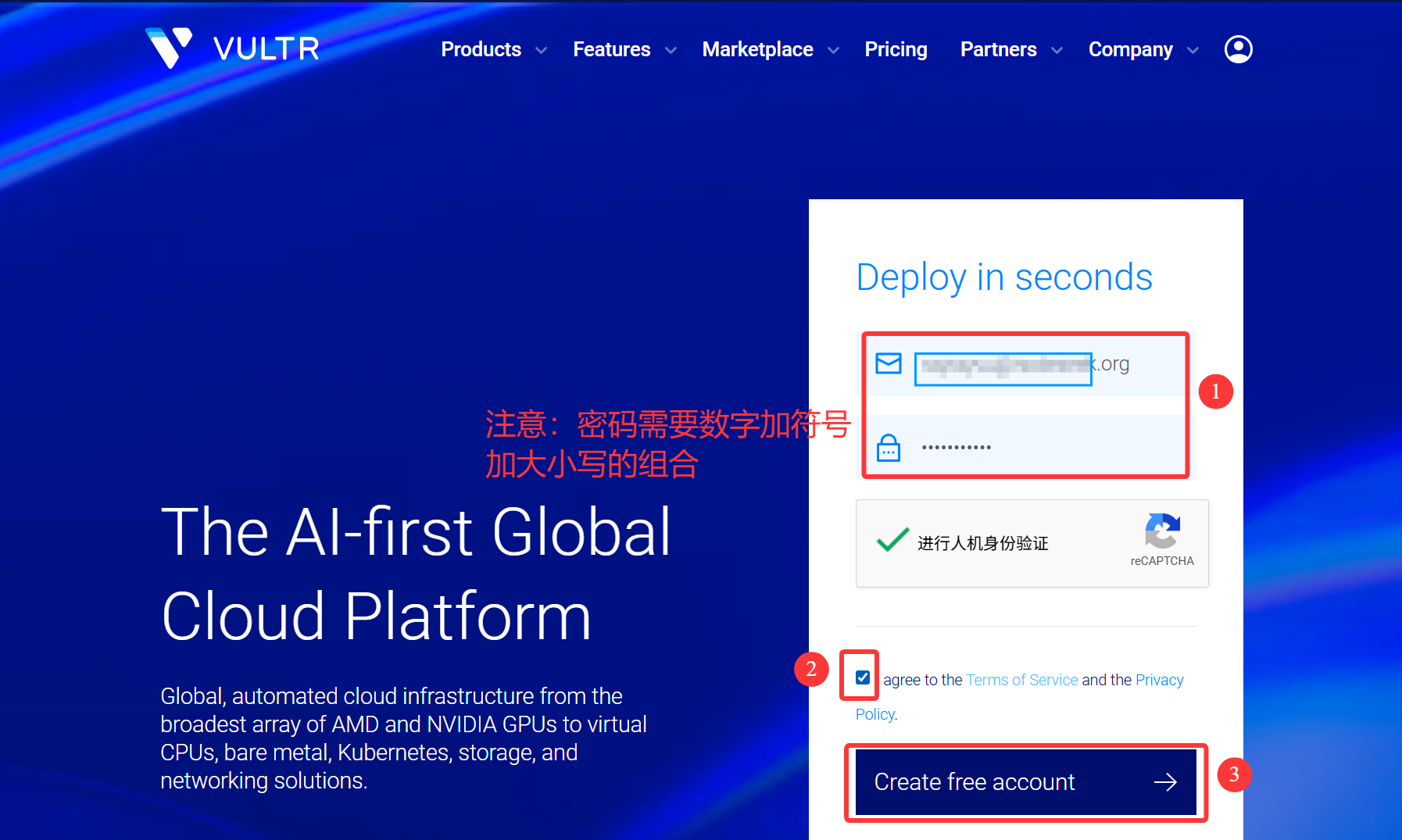
2.2 充值激活
- 注册后系统会引导至充值页面,根据图示操作,选择支付宝 (Alipay),并填写信息。
- 建议充值 $10 – $20 激活账号。
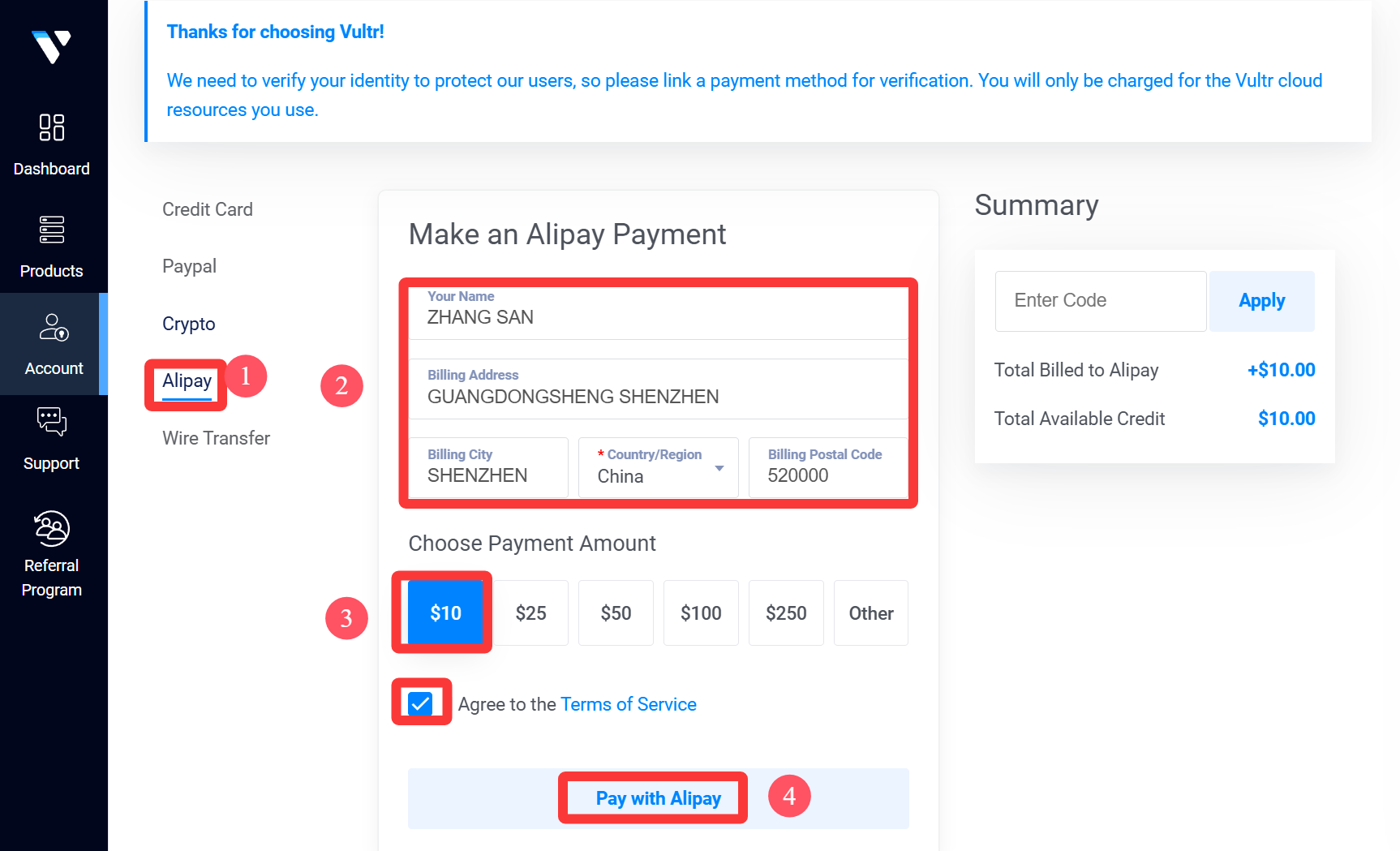
之后会跳转到扫码支付界面,支付宝扫码支付即可。
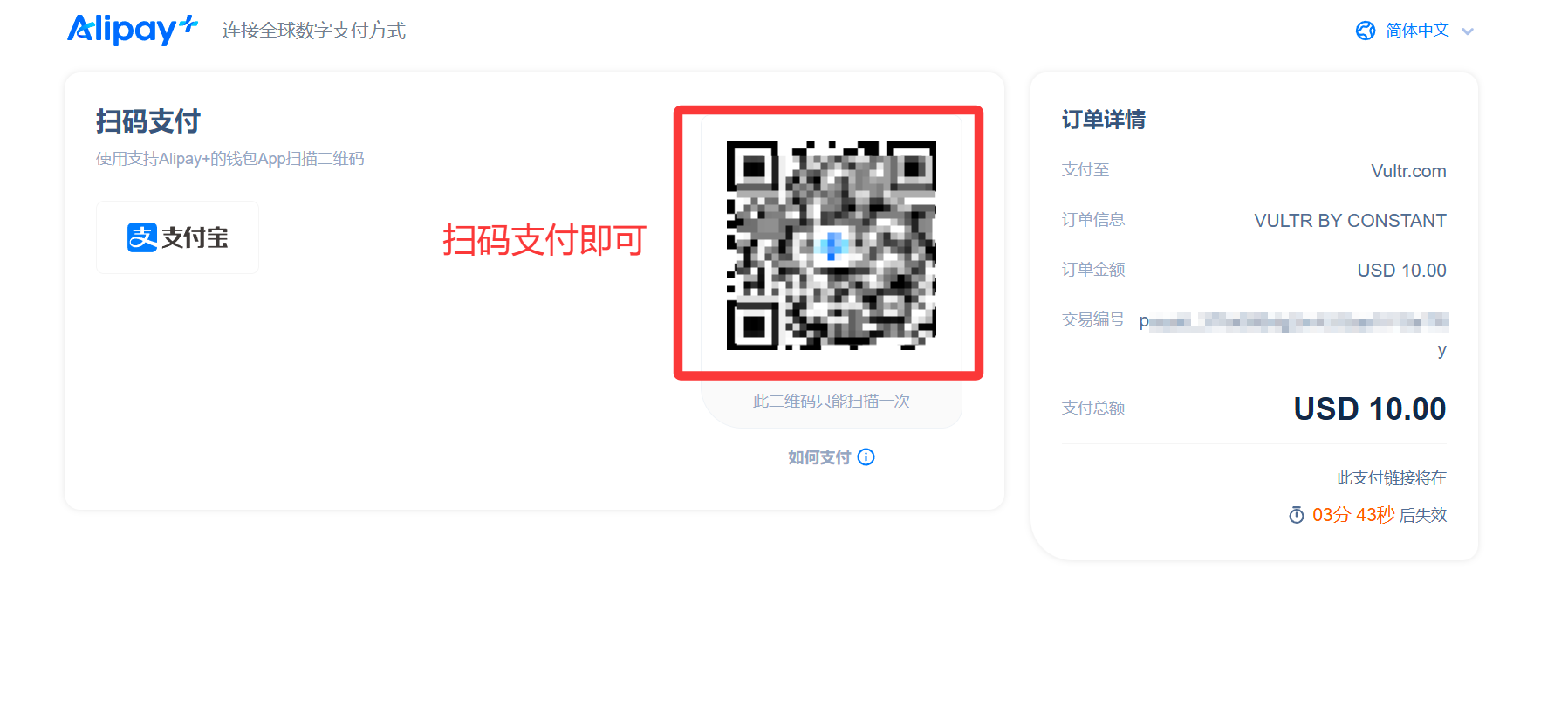
2.3 创建服务器 (Deploy)
付款完毕后,访问你的邮箱(创建账号时用的),到收件箱,找到一封名为 “Welcome to Vultr.com” 的邮件,点击 Verify 验证你的账号(未验证的话无法创建服务器)。
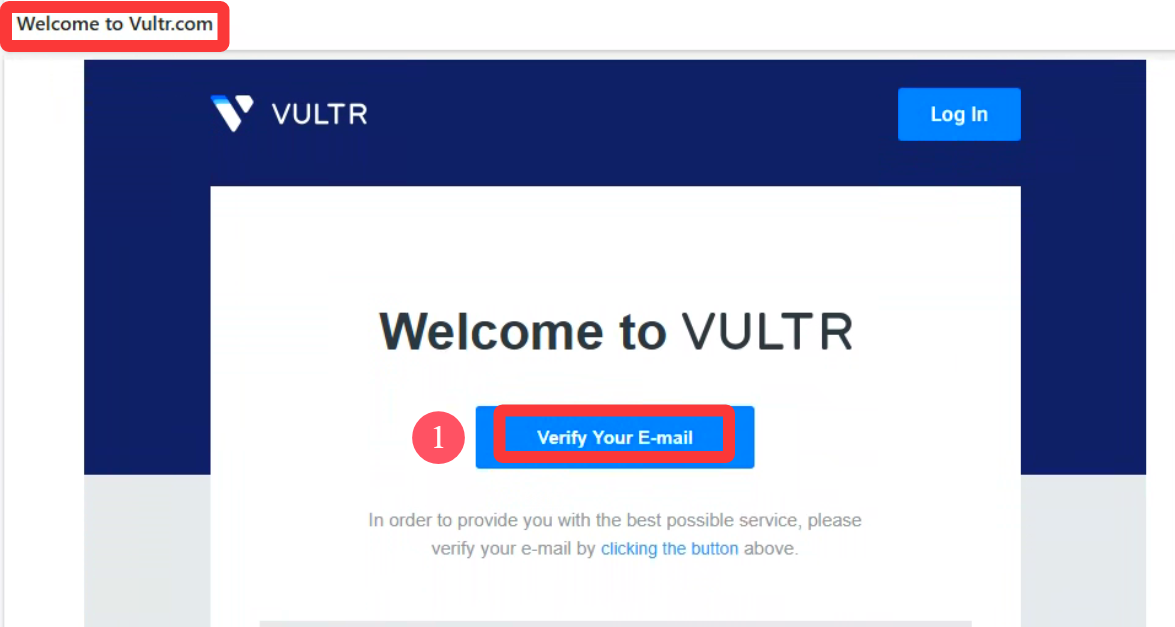
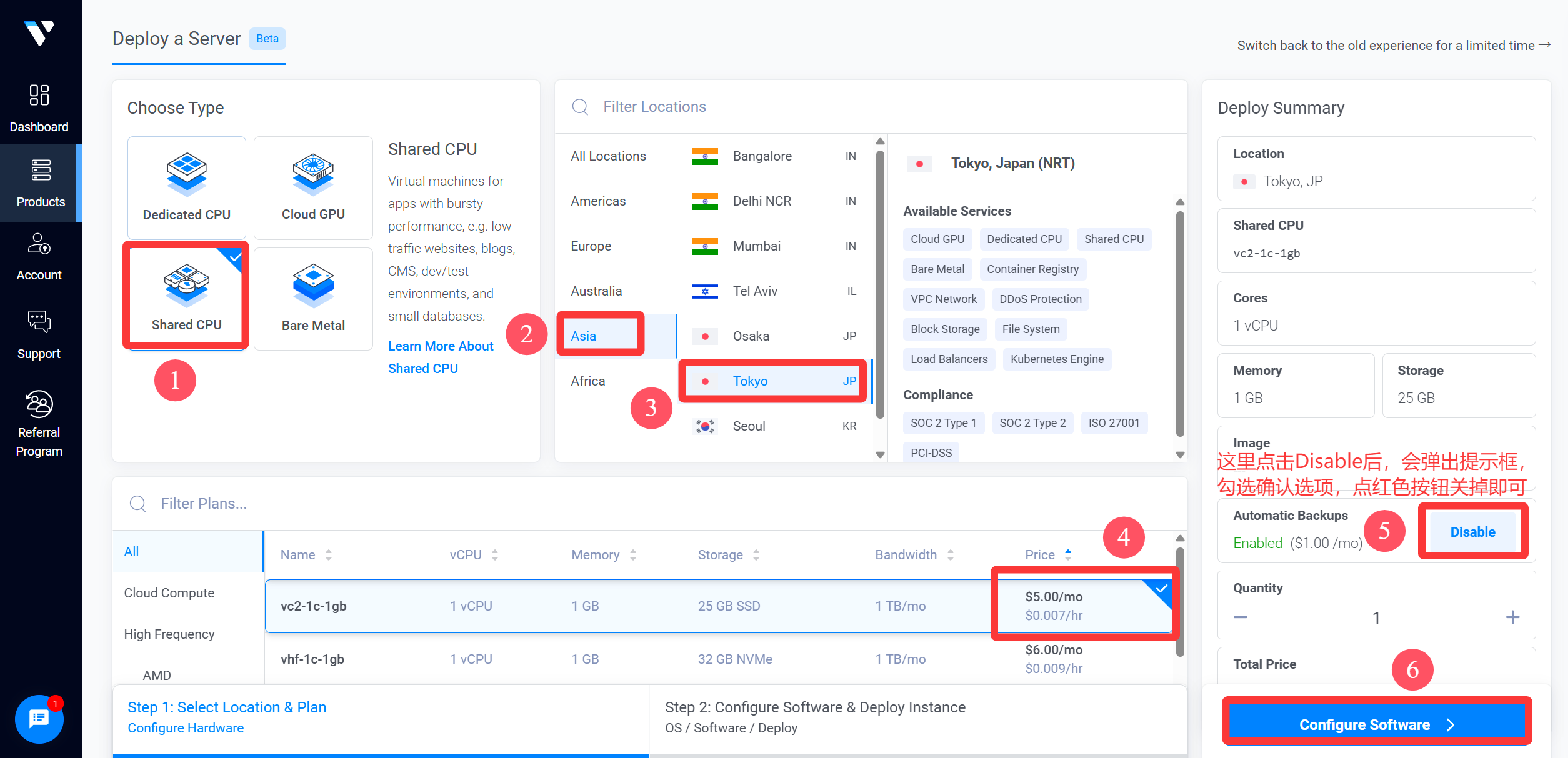
账号的激活验证完成后,开始创建服务器,首先选择套餐:
- 访问,https://my.vultr.com/deploy/,进入创建界面
- Choose Type(服务器类型): 选择 Shared CPU。
- Filter Location(地区): 建议选择 Asia-> Tokyo (东京) ,距离国内近,速度快。
- Filter Plan(套餐): 选择最便宜的 $5/mo 套餐。
- Automatic Backups(自动备份):关闭这个选项,每月省2美元
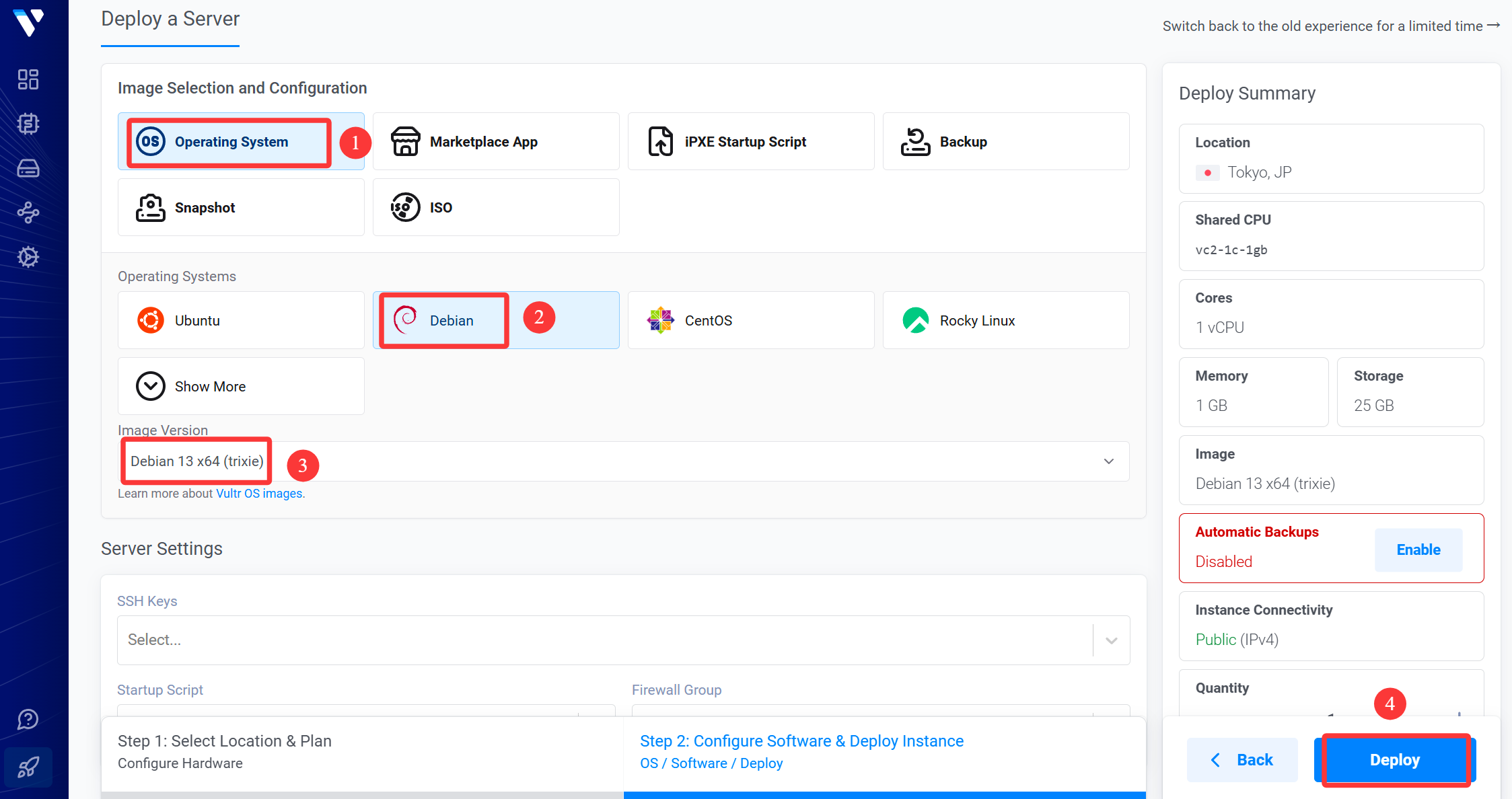
然后选择系统,并创建:
- Operating System(系统):根据图示,系统选择 Debian ,版本选择 Debian 13 x64。
- 最后确认配置无误,点击右下角的 “Deploy Now“,部署服务器。
2.4 获取VPS登录信息(IP 和密码):
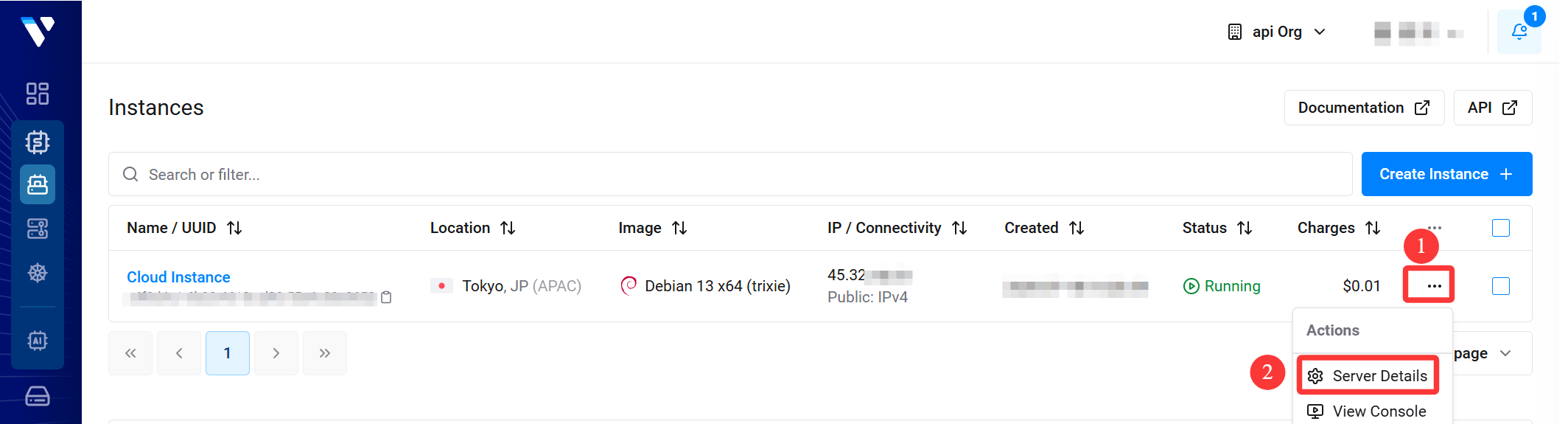
现在确保你在服务器的控制界面(链接:https://console.vultr.com/),按下面操作获取IP和密码:
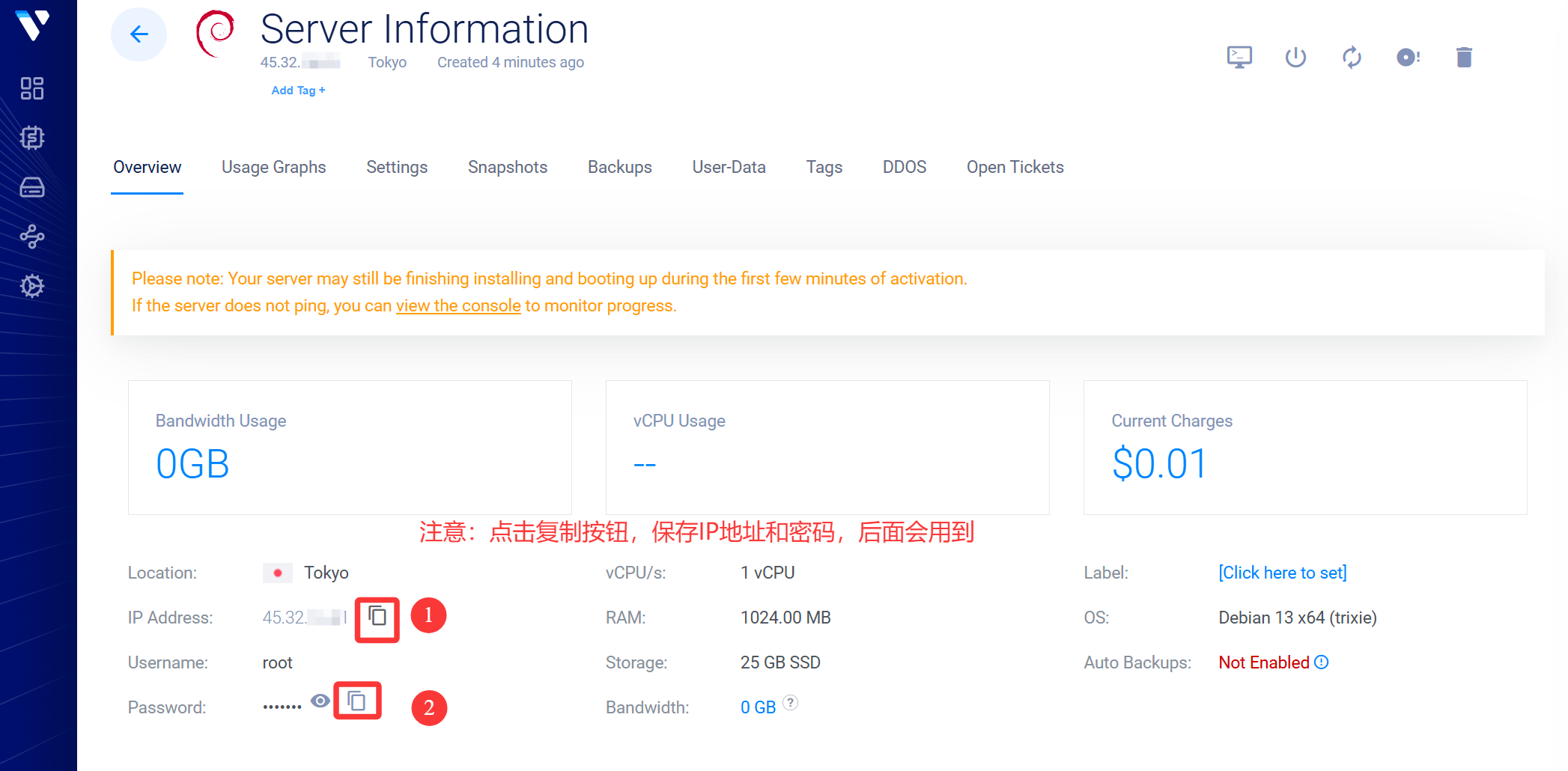
- 等待状态变为 “Running”(约1分钟后,刷新页面),根据操作进入VPS详情页。
- 复制并保存页面上的 IP Address 和 Root Password (点击眼睛图标查看)。
第三步:连接服务器
无论你买了Vultr 还是 搬瓦工,接下来的步骤都是通用的。我们需要用SSH工具连接到服务器。
1.下载并安装 Xshell
安装免费的 SSH 工具 Xshell:官网下载地址
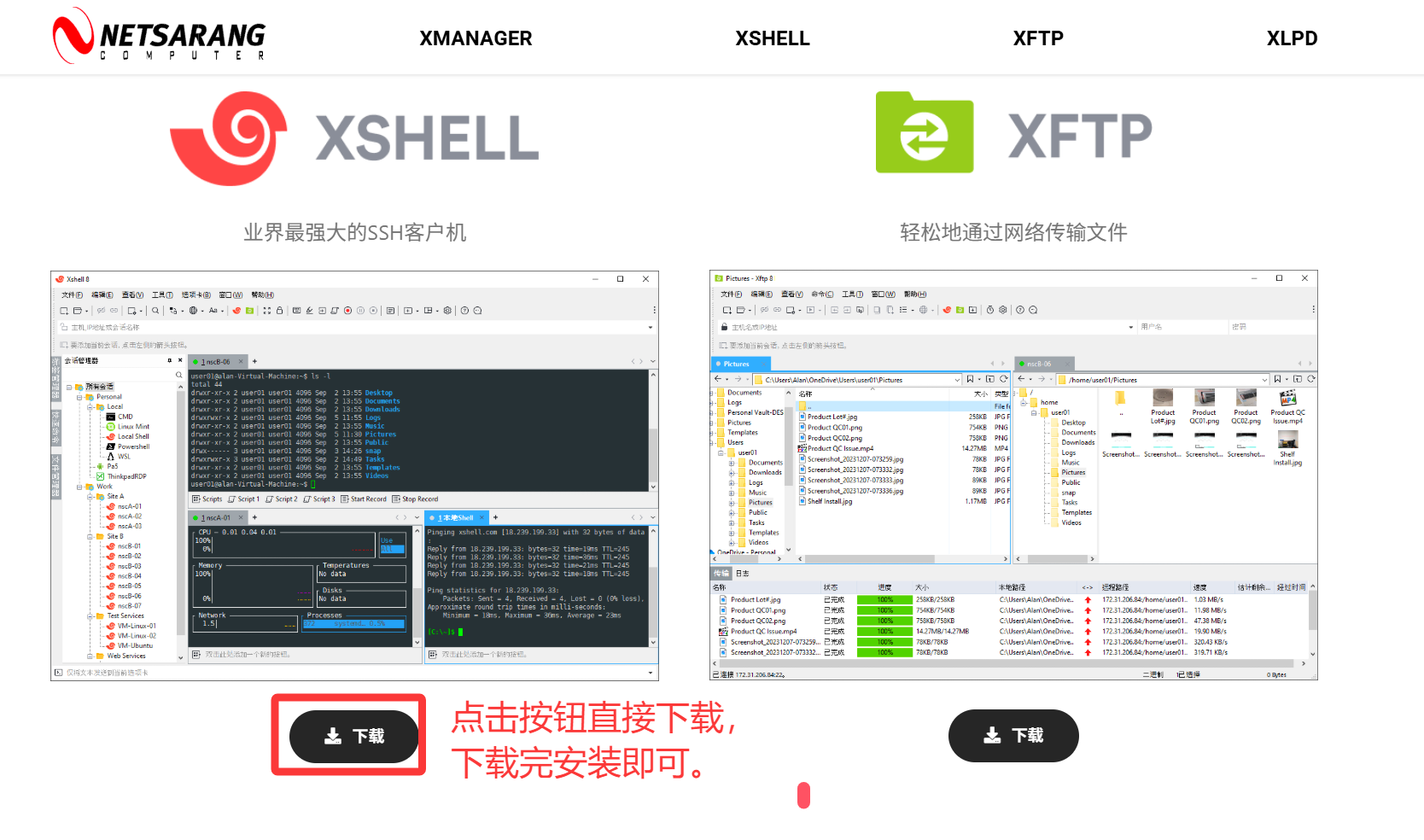
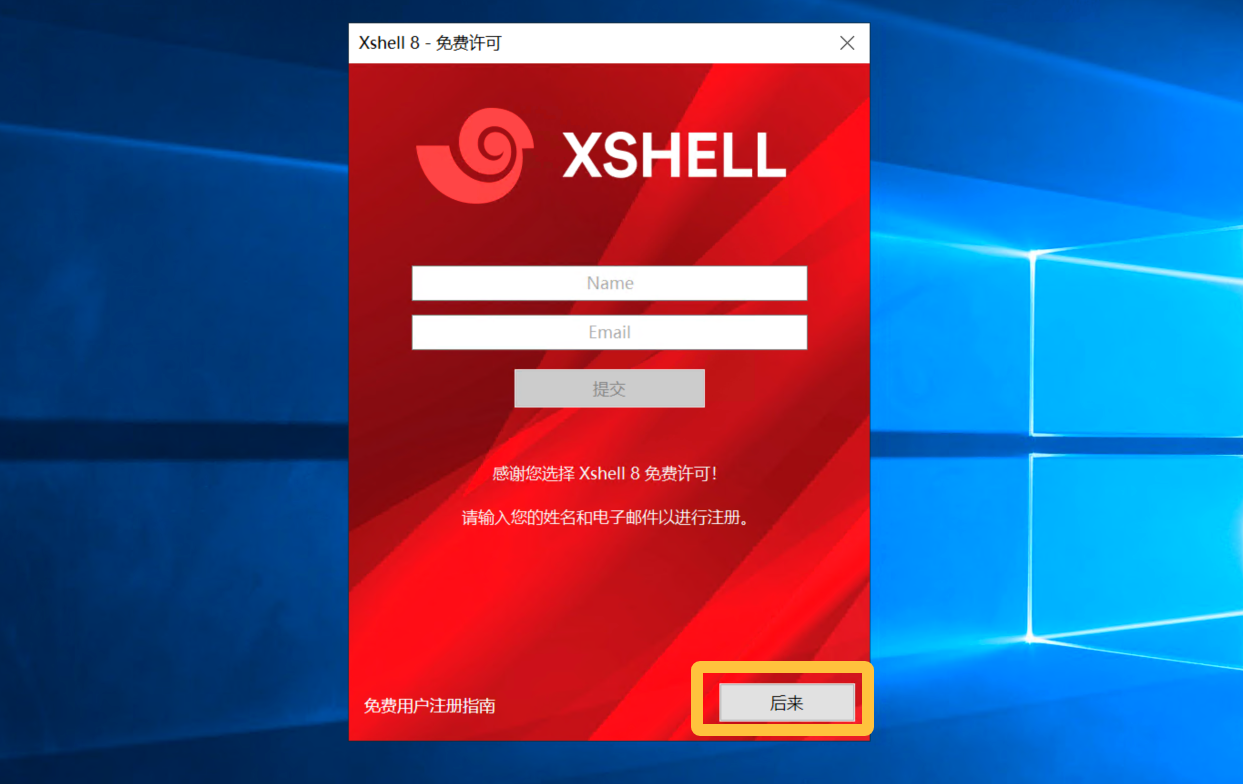
安装后第一次启动可以可以右下角跳过提示。
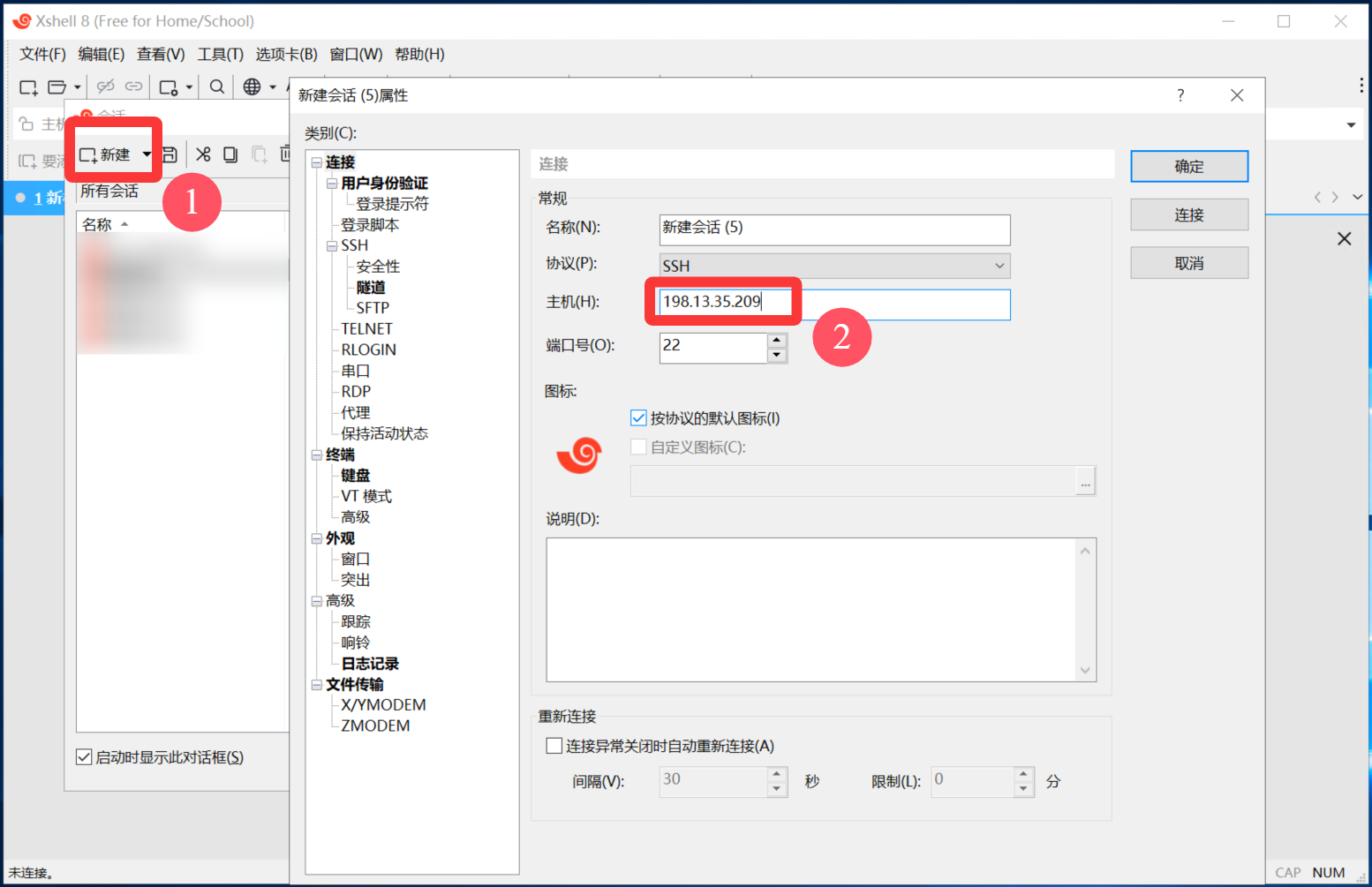
2.新建连接
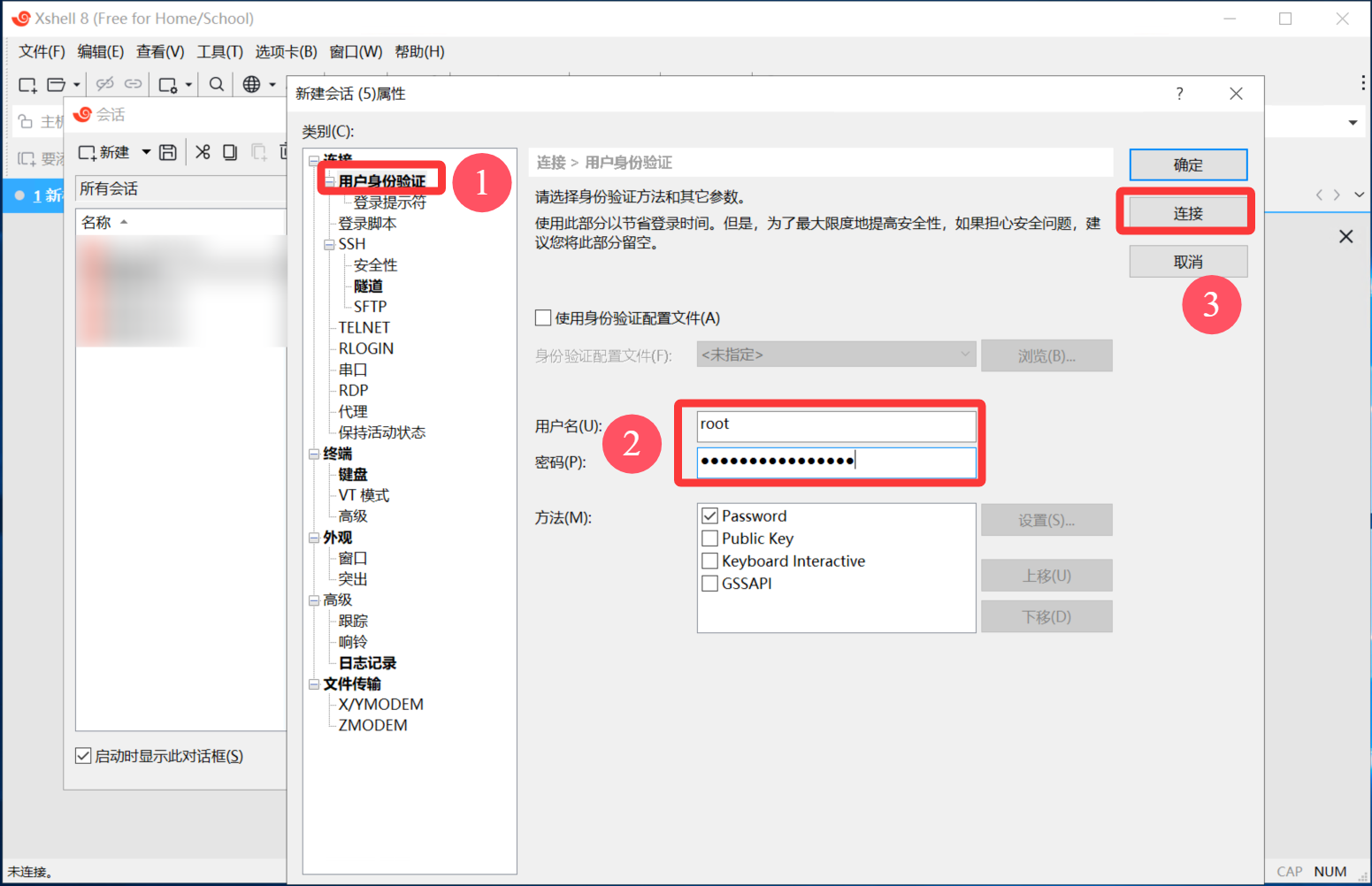
根据以下流程和图片完成SSH连接服务器操作。
- 点Xshell左上角“新建”。
- 点击用户身份验证,输入用户名 root,密码是你刚才保存的 Root密码 。
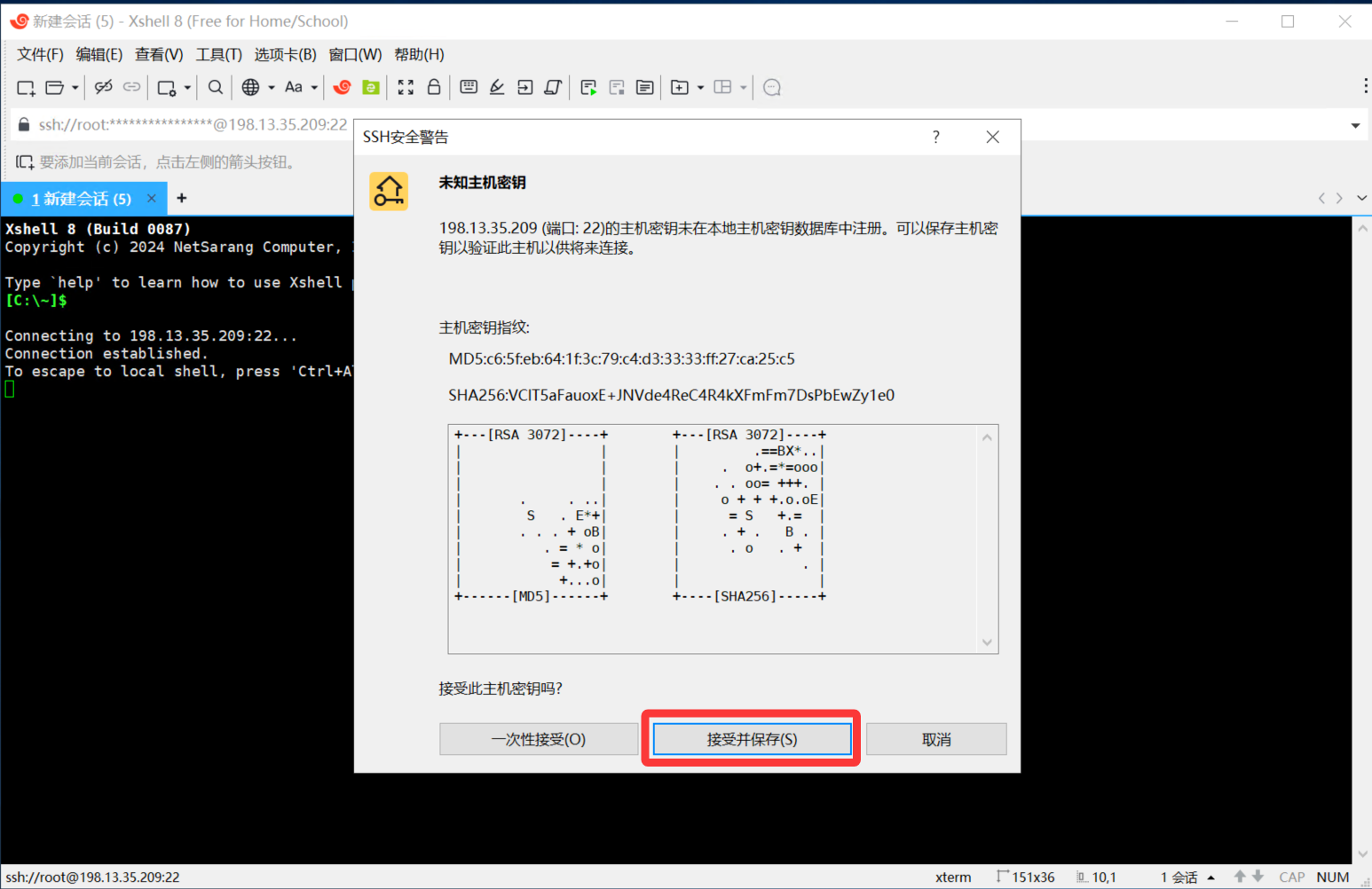
- 点击“连接”,然后回提醒警告,选“接受并保存”。
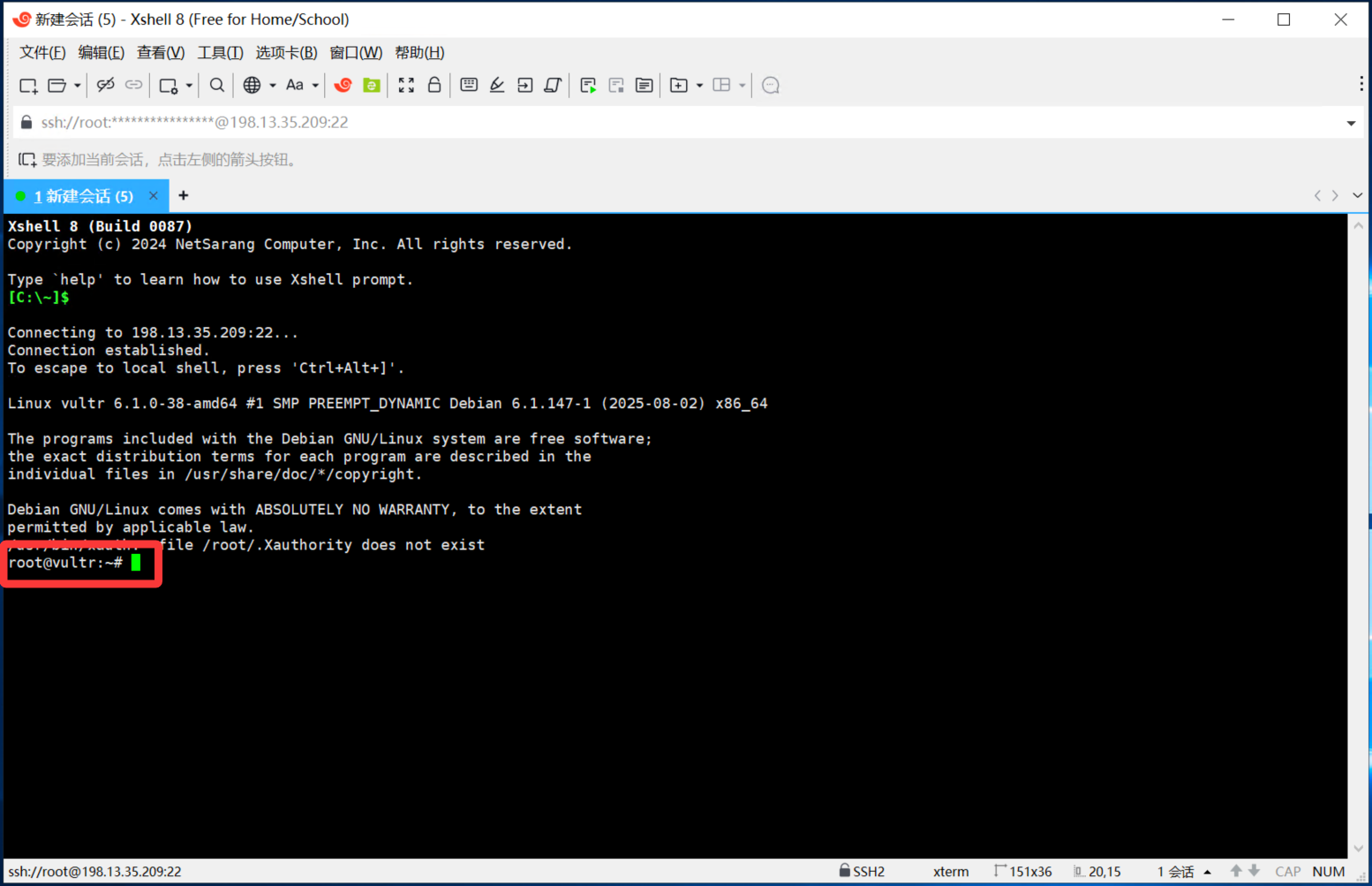
- 当命令出现 root@…:~# 时,说明连接成功!(如果连接一直失败,可能是IP有问题,按照这个链接删除再重建:删除重建教程)
第四步:配置 Vless+Reality 节点(二选一)
接下来的流程虽然涉及执行代码,但是不用担心,你只需要做复制、粘贴和按回车键这三件事。
在 Xshell 中,逐条复制下面这块代码更新系统(鼠标中键粘贴),然后按回车执行:
apt-get update && apt-get install -y wget curl
ufw allow 80
ufw allow 55555:56666/tcp
【重点,请从下面两个 Vless+Reality 教程中选一个进行,然后进入第五步】
1.233Boy脚本配置 Vless+Reality 节点(操作简单)
233Boy脚本是一个好用且简单的一键安装脚本,支持自动创建 REALITY 协议。
233Boy脚本配置 Vless+Reality教程
1.1安装一键脚本
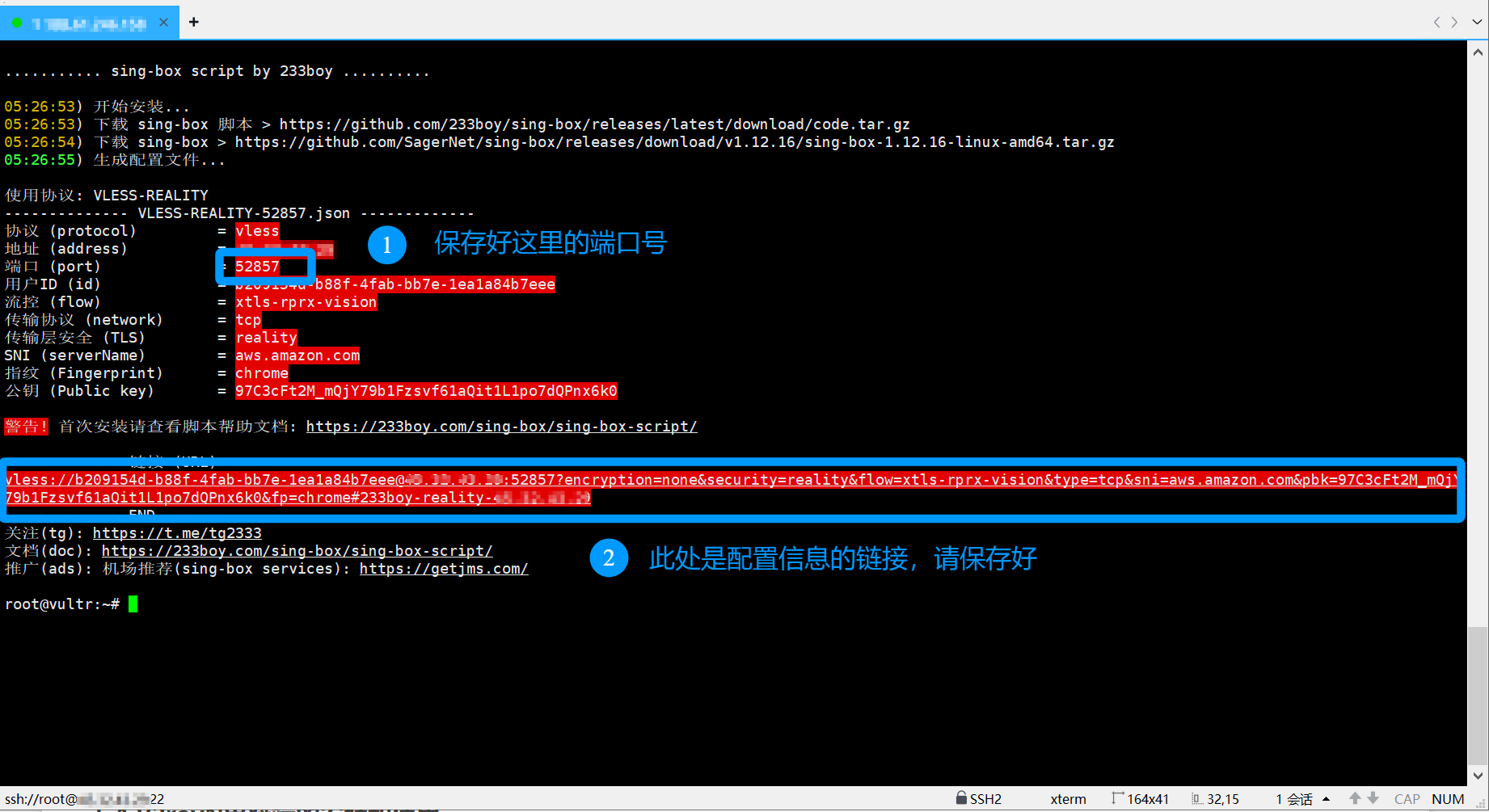
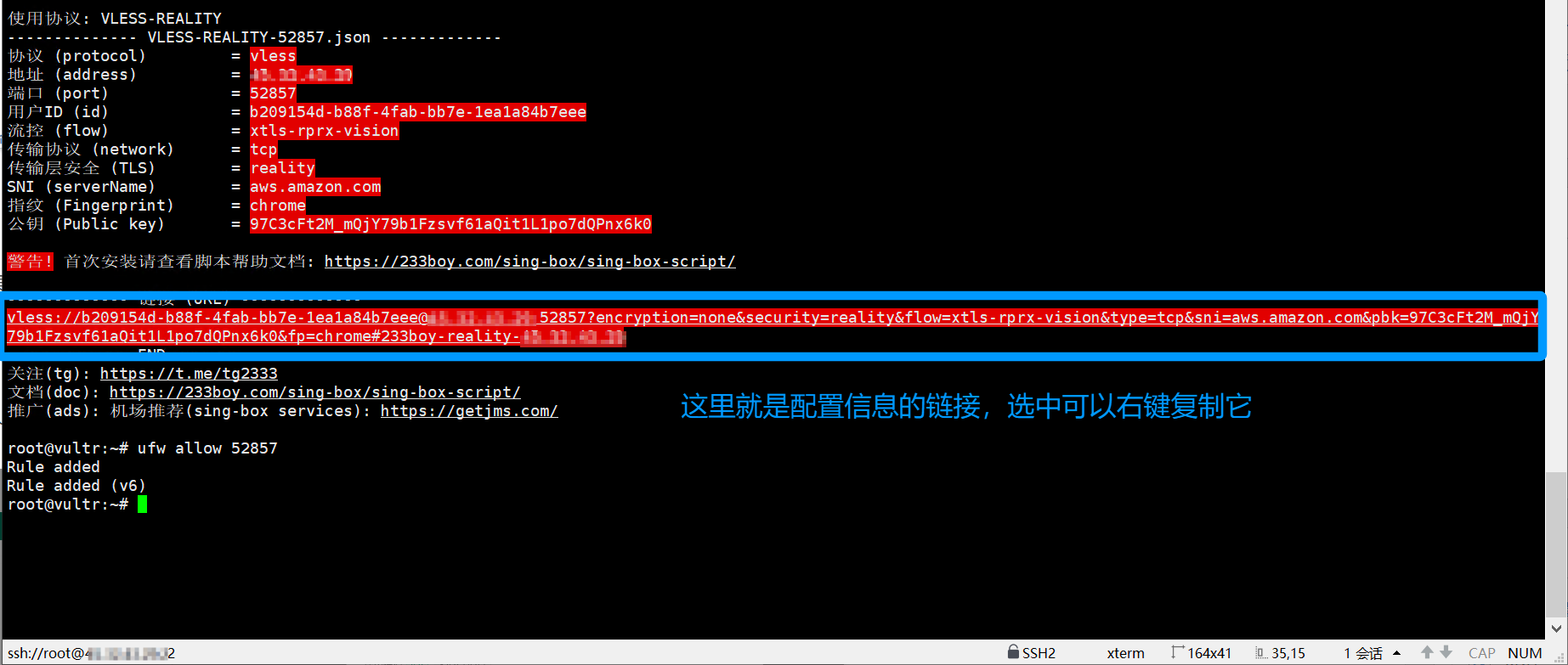
复制下方命令(单击鼠标中键粘贴),并按回车键执行,然后保存图中的节点链接(后面会用到)。
bash <(wget -qO- -o- https://github.com/233boy/sing-box/raw/main/install.sh)
1.2放行节点端口
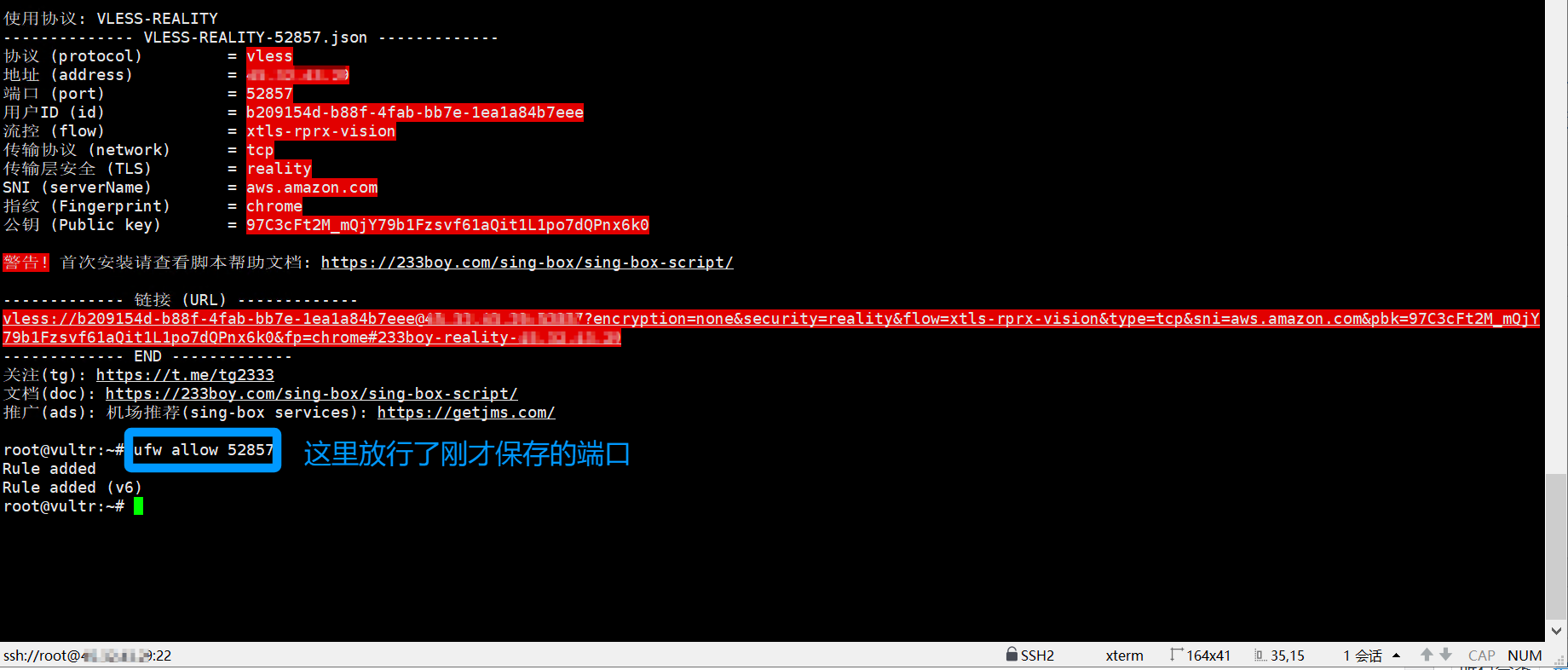
放行刚才记下的端口号,执行下面命令(命令中xxxxx换成你的端口号)。
ufw allow xxxxx
2.使用 3X-UI 面板配置 Vless+Reality 节点
3X-UI是一款开源 Web 控制面板,可支持配置 Vless+Reality 节点,并且界面只管友好,用于各种代理协议高效稳定,Github的star数量接近3万。
3X-UI 面板配置 Vless+Reality 教程(此教程不是最新,暂时不要参考)
2.1 安装 3X-UI 面板
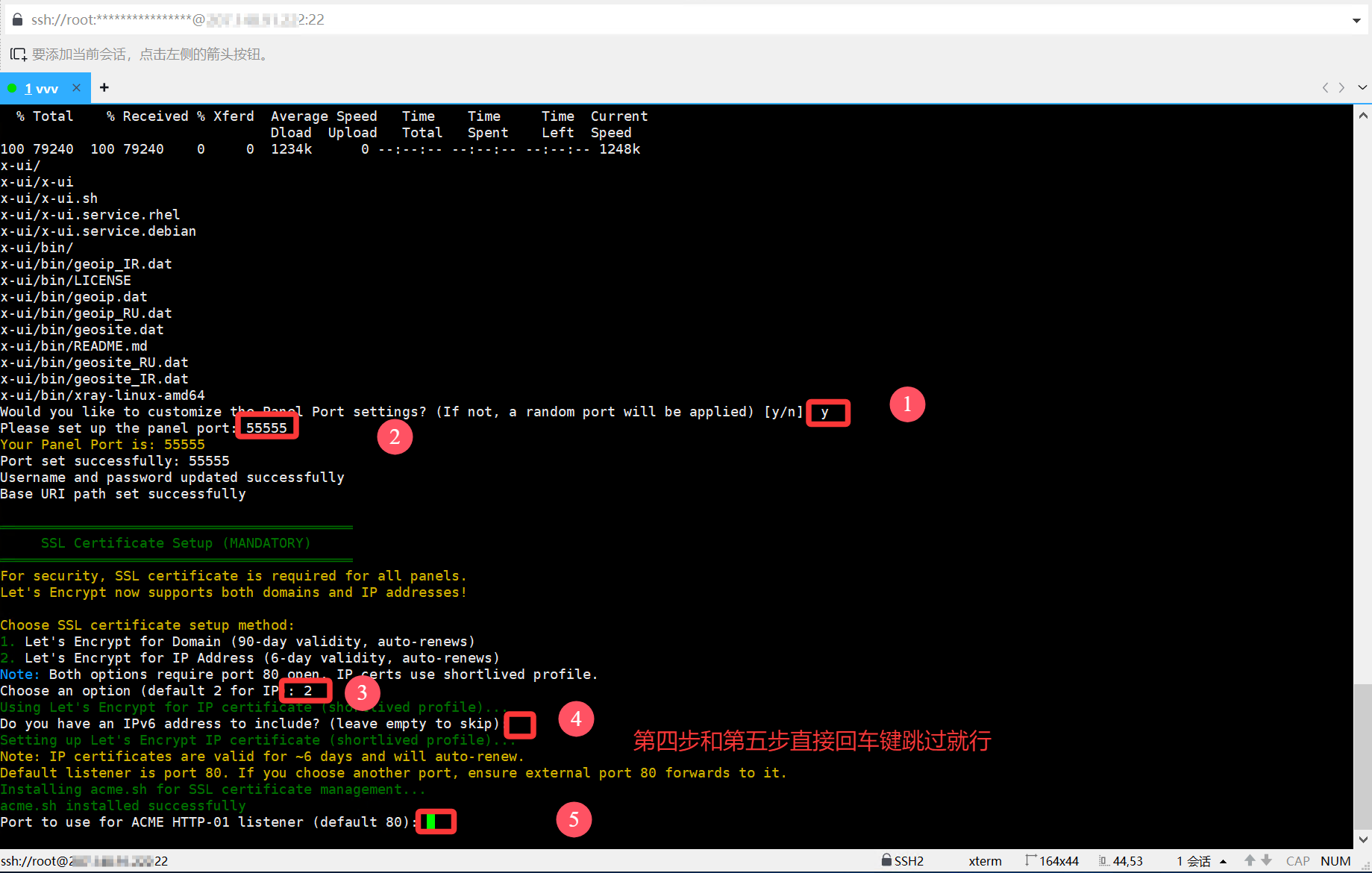
复制下面 3X-UI 的一脚安装命令,按回车执行:
bash <(curl -Ls https://raw.githubusercontent.com/mhsanaei/3x-ui/master/install.sh) v2.9.4
安装过程的交互:
- 是否自选端口:输入 y。
- 端口: 输入 55555。
- 面板证书类型:输入2。
- 后续选项(如果有):回车跳过。
2.2 保存面板信息
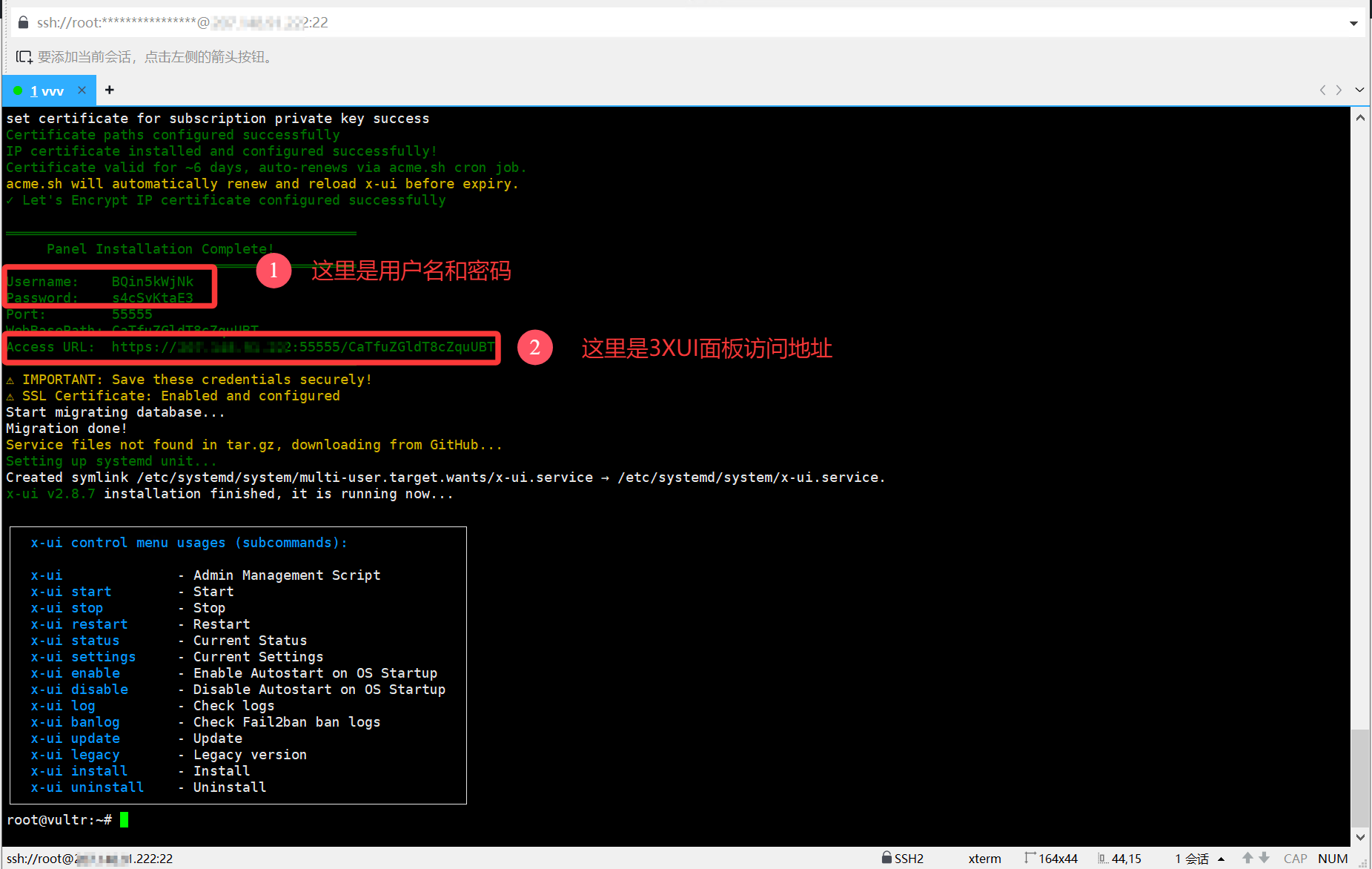
安装完成后,界面会显示3XUI的访问地址、用户名和密码信息,保存好,用于登录面板。
2.3 登录面板
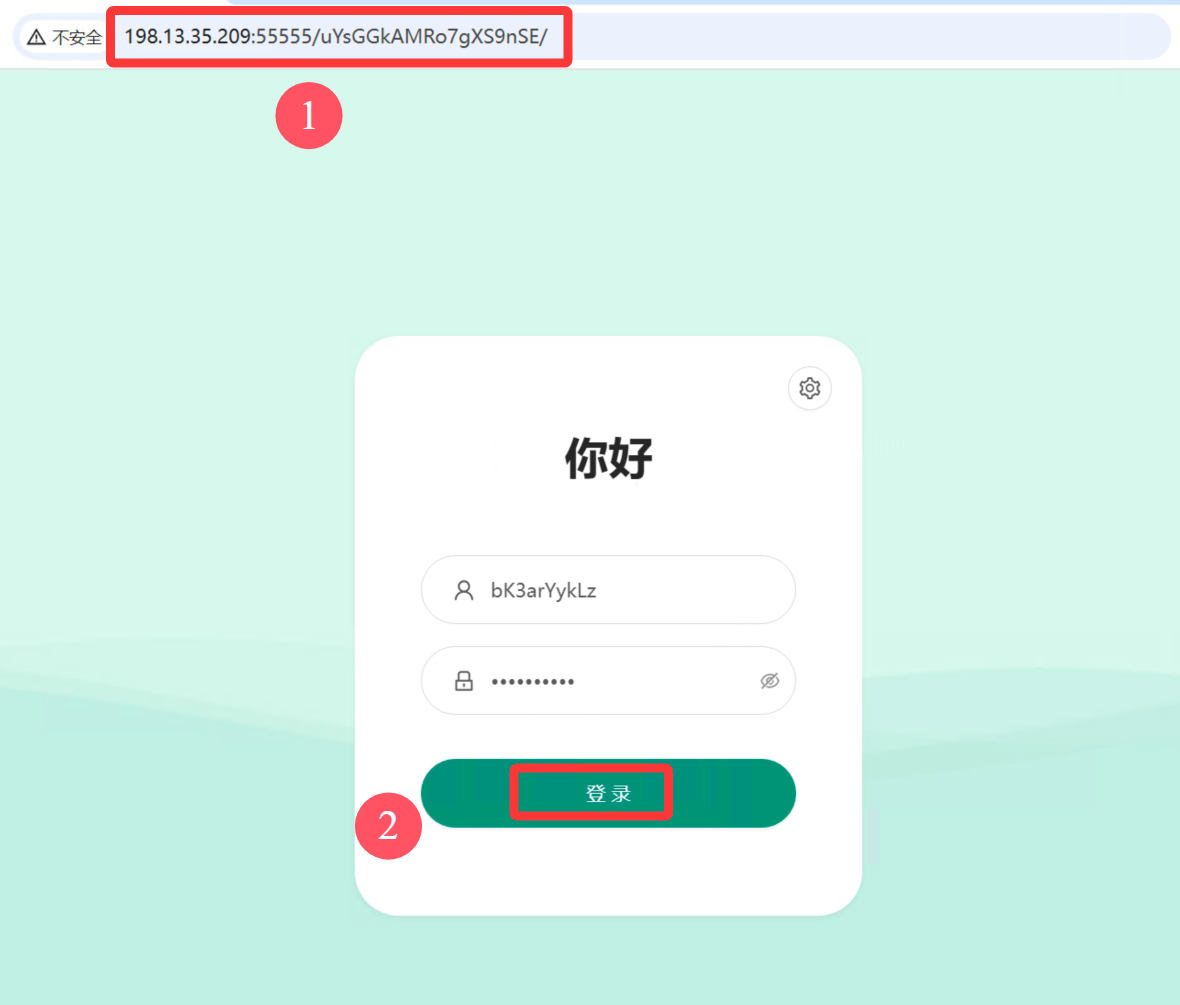
打开浏览器,输入你的3XUI访问地址(以下地址换成你的),使用保存的用户和密码登录。
http://你的IP:55555
2.4 配置节点信息
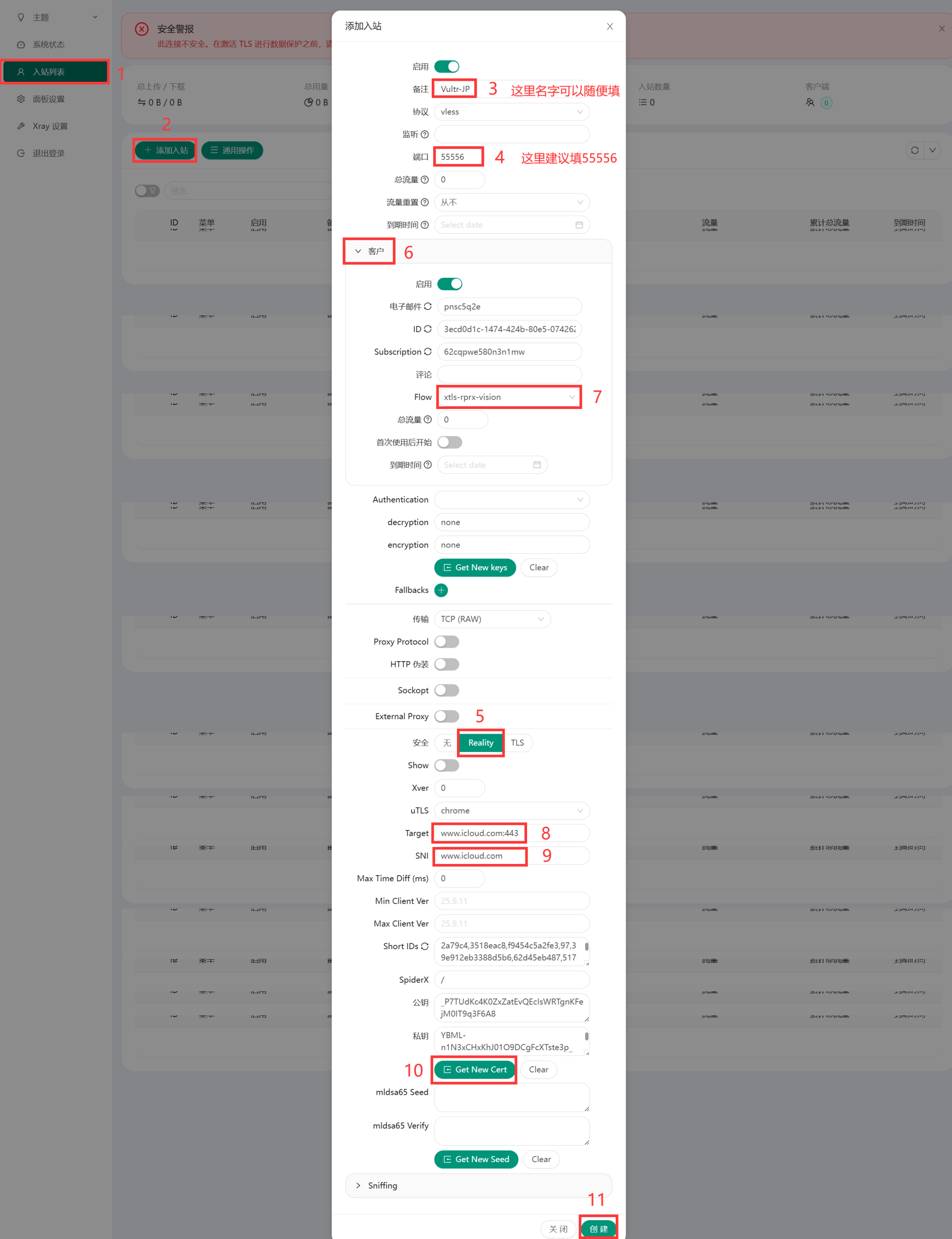
登录面板后,请严格跟着我的步骤走,根据数字的序号顺序,一步都不要错。
图片较大,看不清可右键新标签打开看,在第8步(Target)和9步(SNI)复制下方的网址并填入:
www.icloud.com:443
www.icloud.com
第五步:客户端使用指南
1. Windows 电脑端(V2rayN)
1.1 下载客户端并安装
先点击链接下载V2rayN安装包,下载完成后解压运行。
v2rayN-windows-64-SelfContained.zip
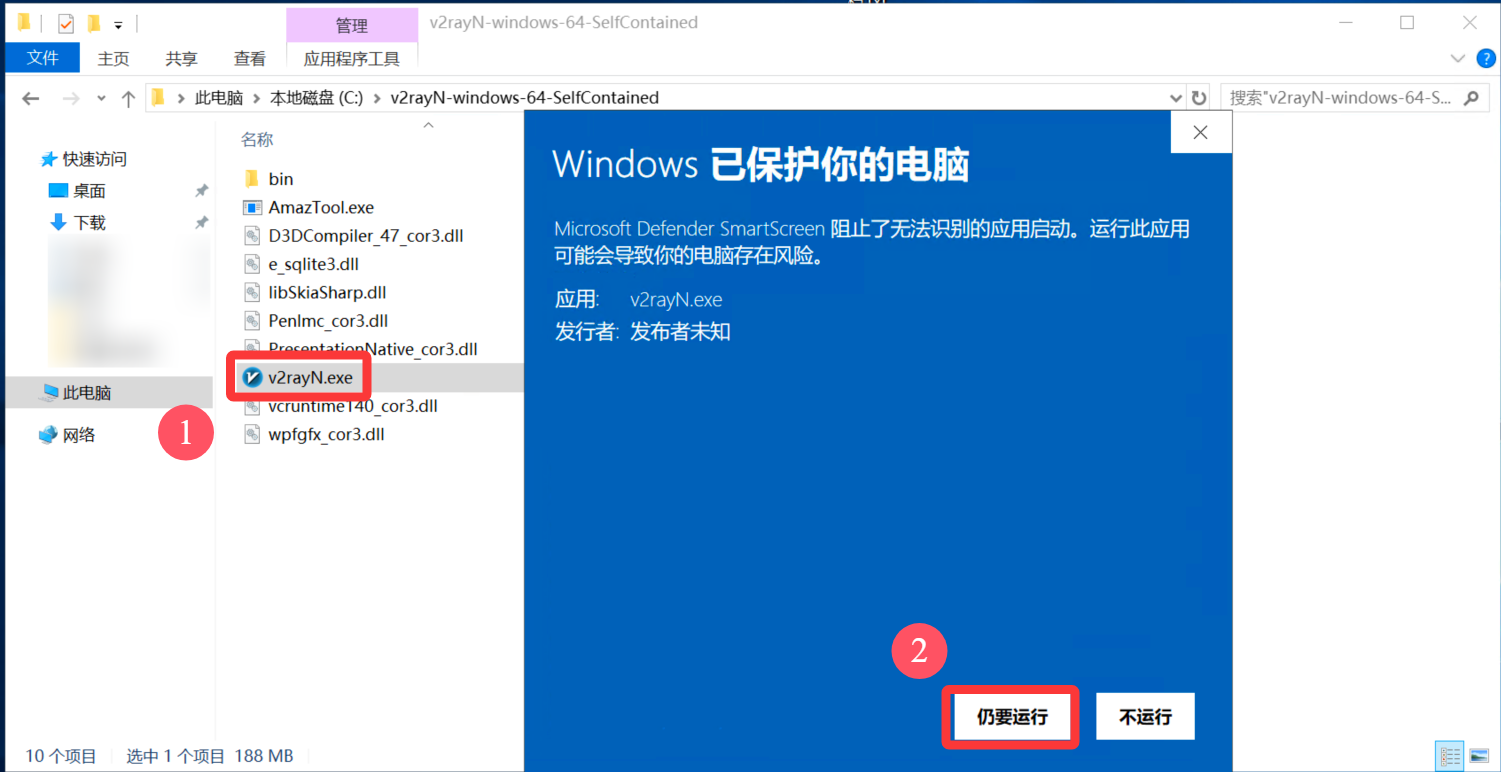
1.2 获取配置信息
如果你使用的是233Boy脚本安装,直接复制Xshell中配置信息。
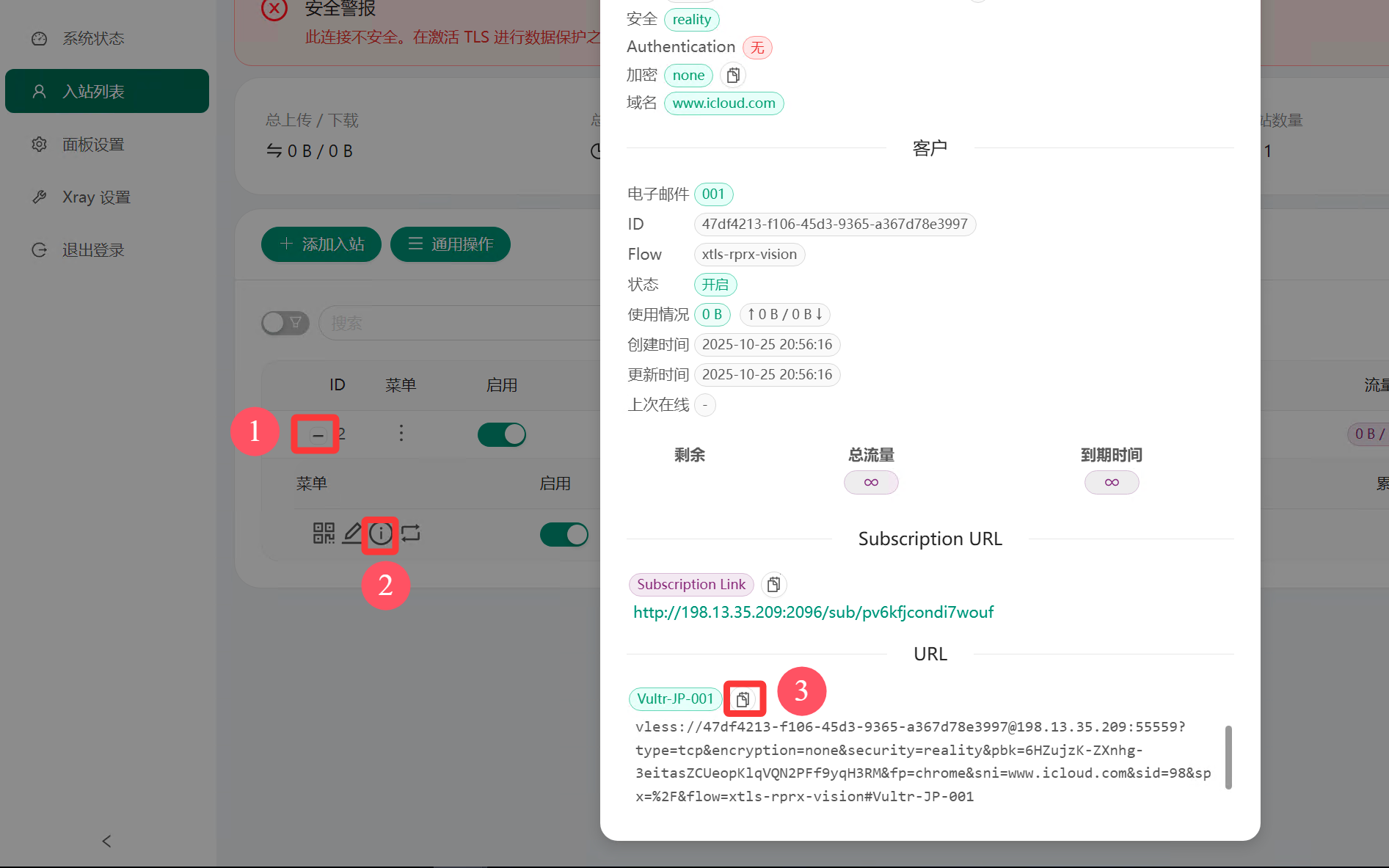
如果使用3X-UI 面板,则根据图示复制配置信息。
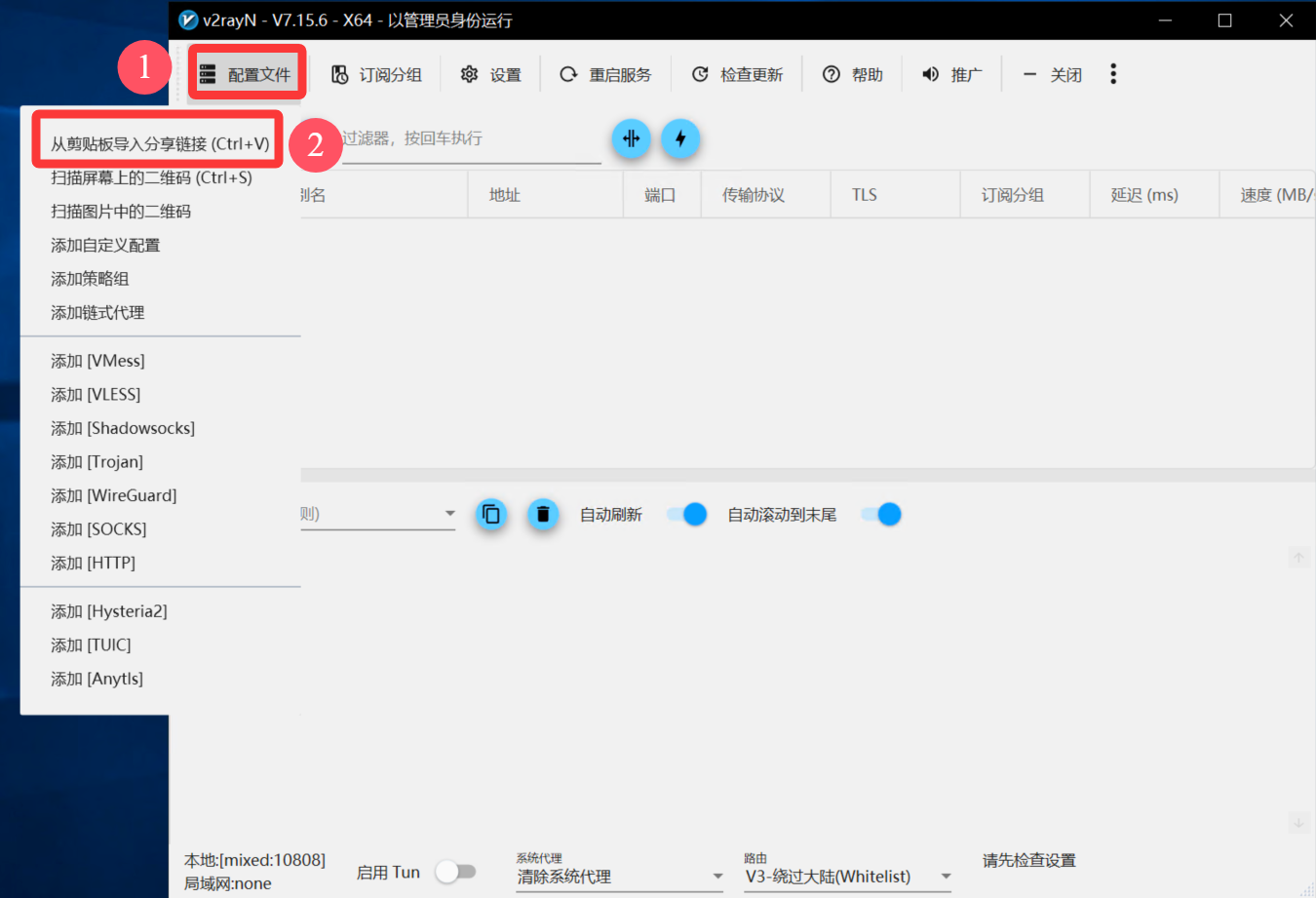
1.3 导入配置信息
打开 V2rayN,根据操作导入配置信息。
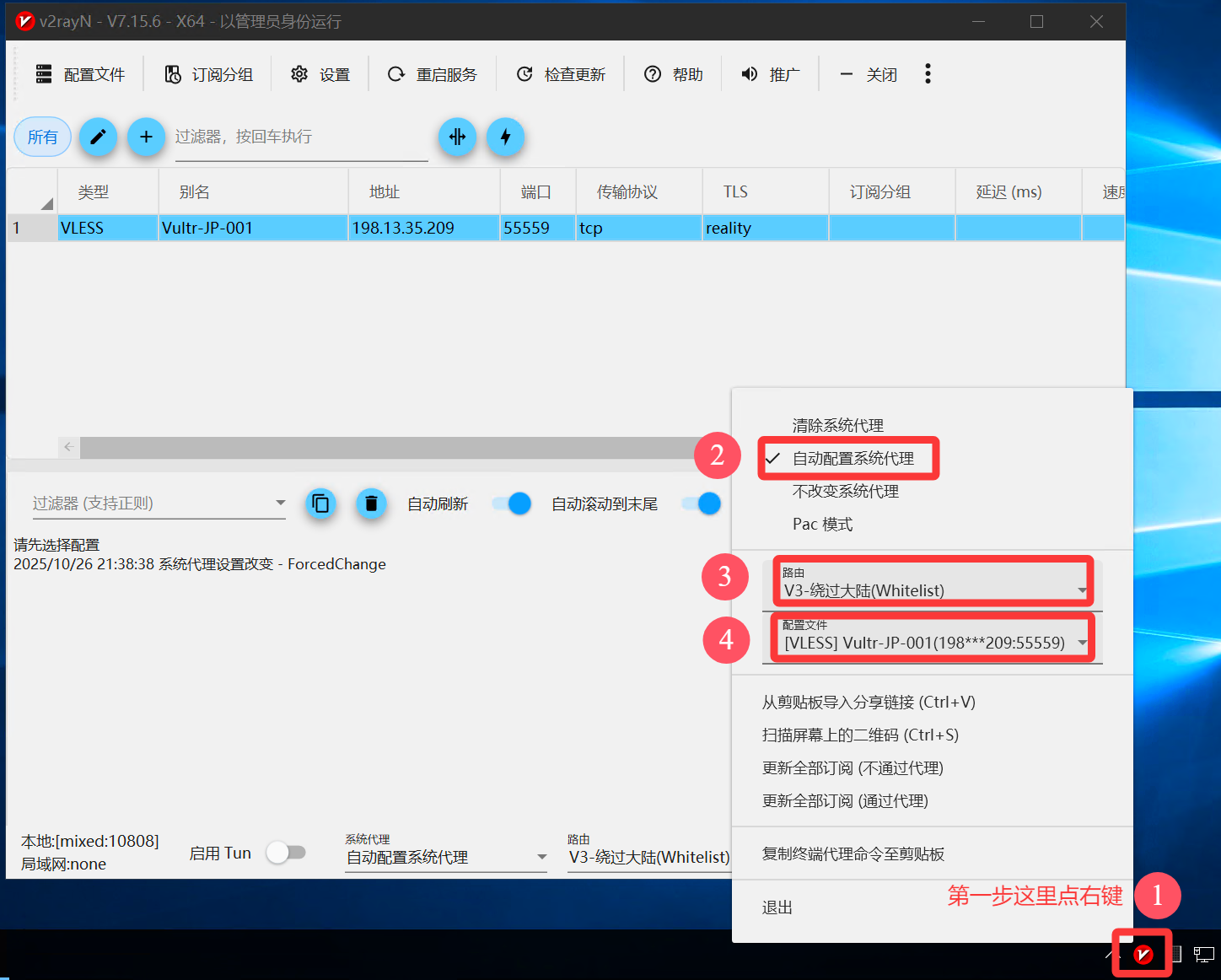
1.4 选择代理模式
底部系统代理选 “自动配置系统代理”,路由选 “绕过大陆”,选择刚才导入配置。
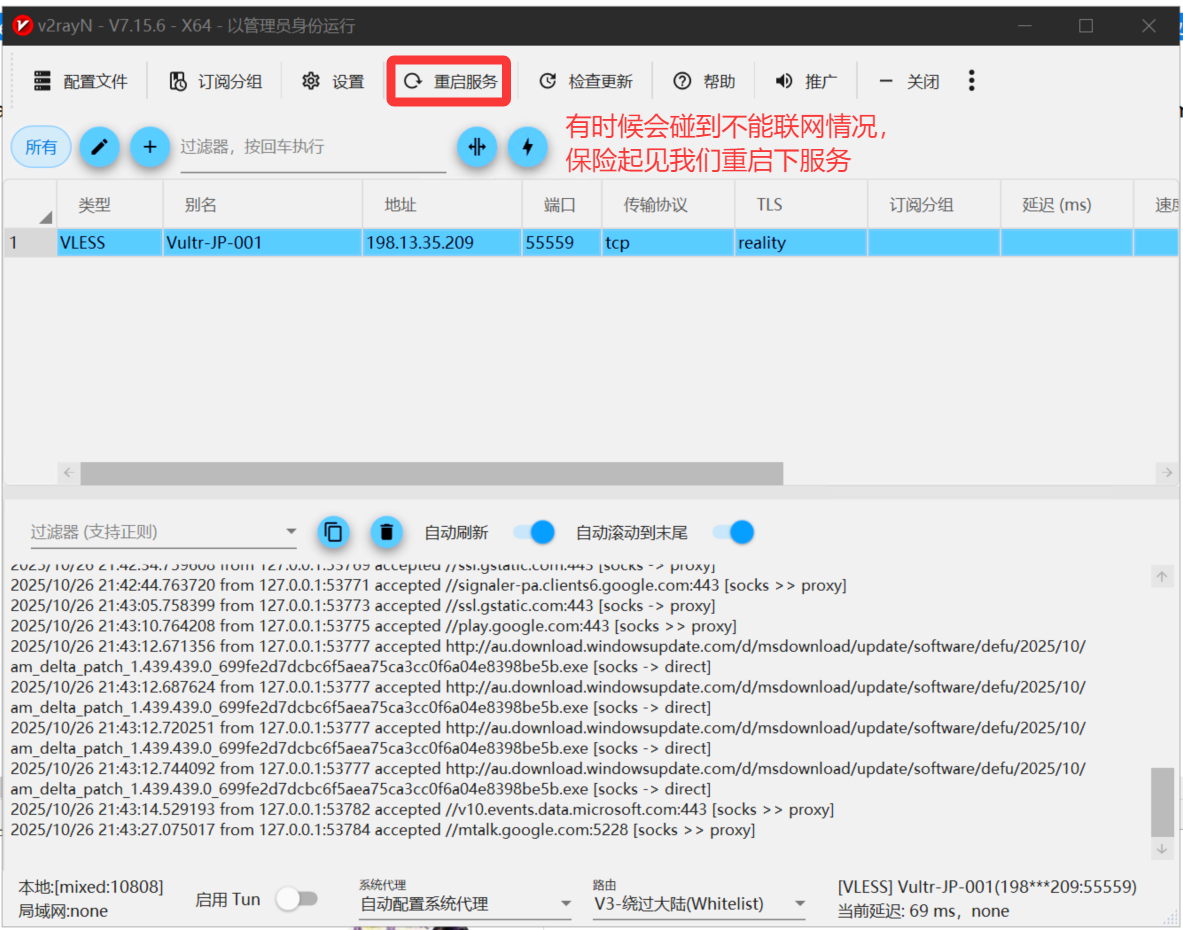
1.5 重启服务
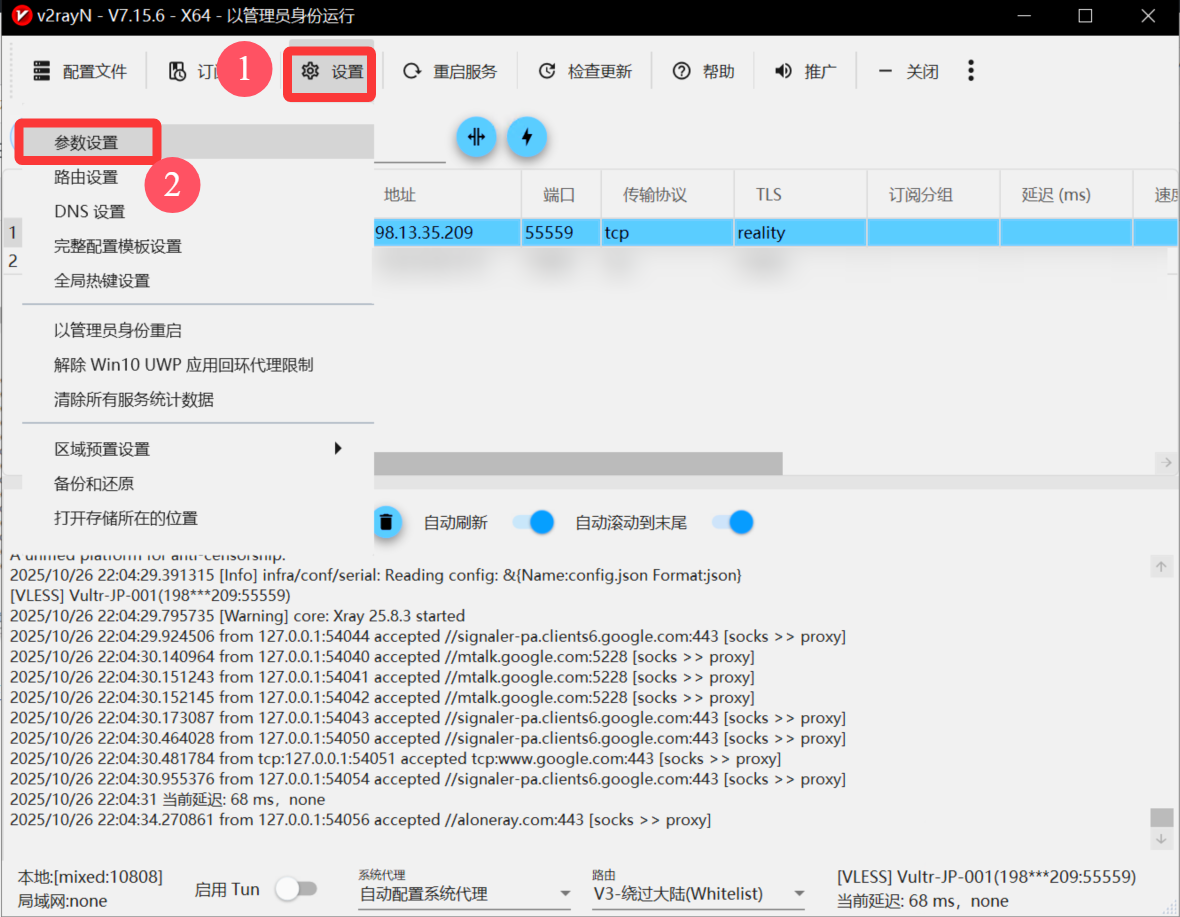
保险起见,打开V2rayN,按图示重启下服务,到这里,已经可以正常访问google等网站了。
2.安卓手机端(V2rayNG)
2.1 客户端安装
下载 v2rayNG安装包 ,部分系统会提示危险应用,忽略后继续安装。
2.2 获取配置信息
如果你使用233Boy脚本安装,直接复制Xshell中配置信息到手机。
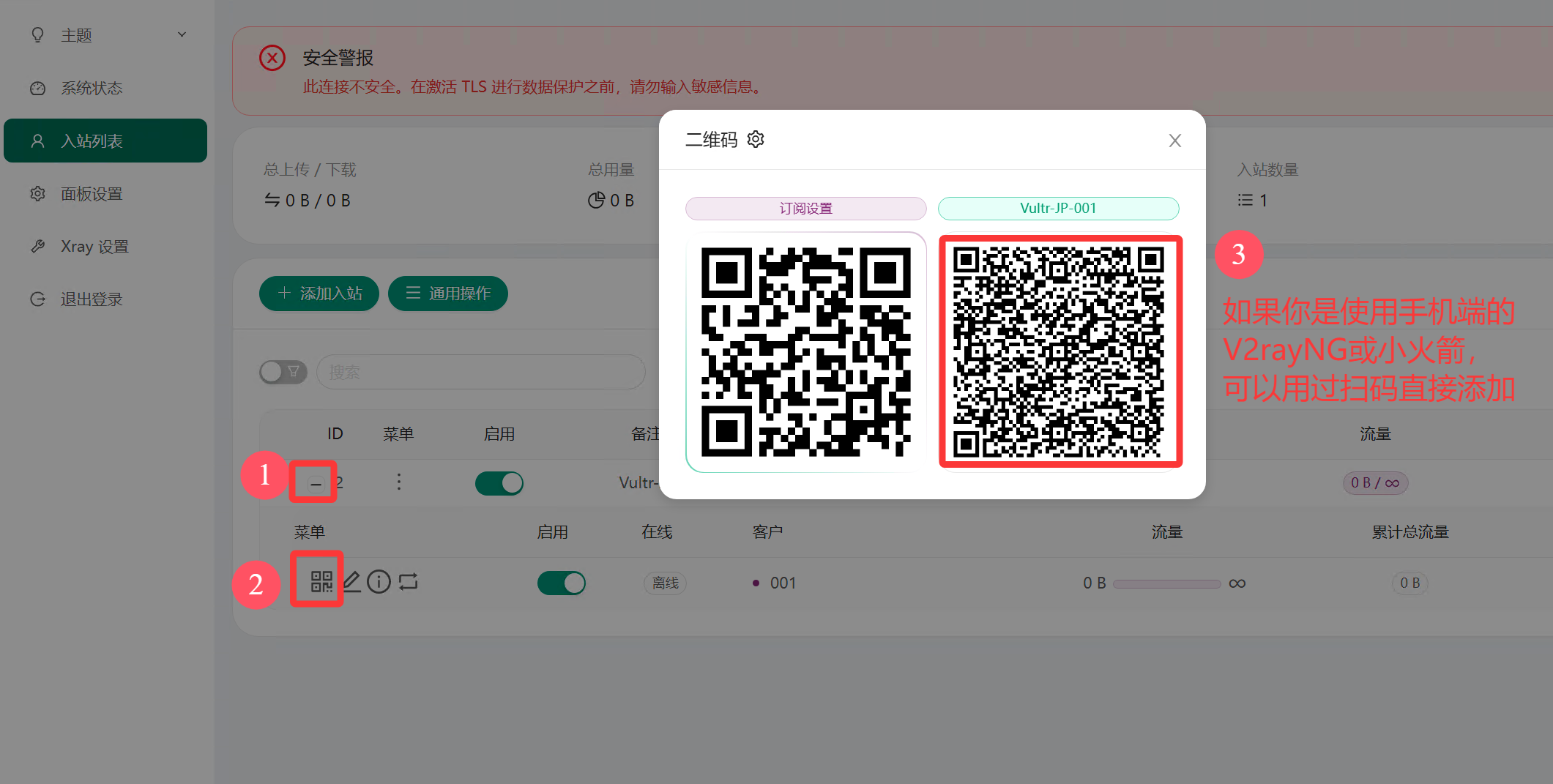
如果使用3X-UI 面板安装,根据图示打开配置信息的二维码。
2.3 导入信息
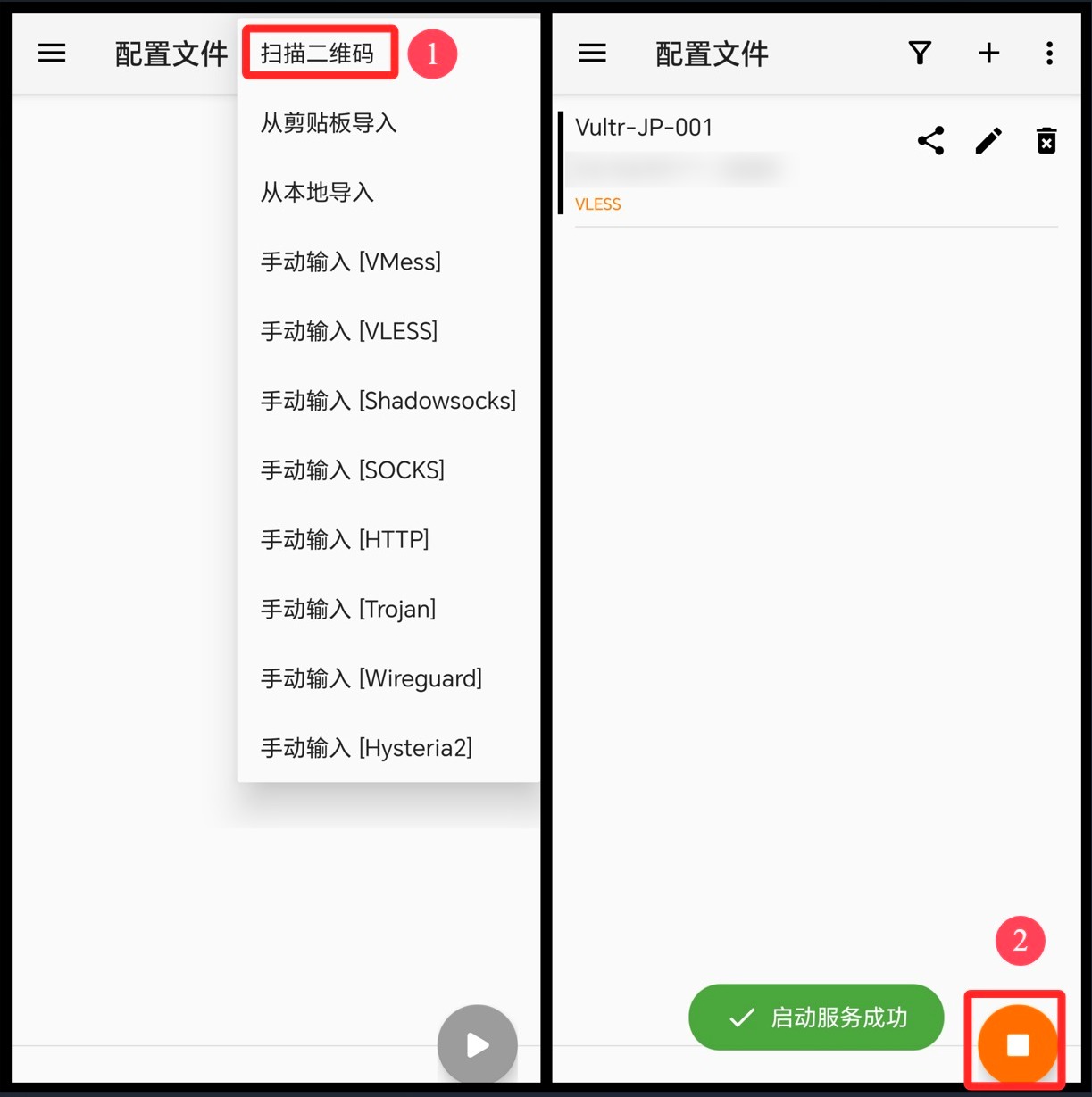
手机打开V2rayNG,点击右上角 + 号,扫描屏幕二维码或者从剪贴板导入,
导入配置后,点击底部连接按钮即可联网。
第六步:常见问题与优化
Q1: 速度没有想象中快?开启 BBR 加速
使用 3X-UI 自带的脚本可以开启BBR,选23,执行。
X-ui
23
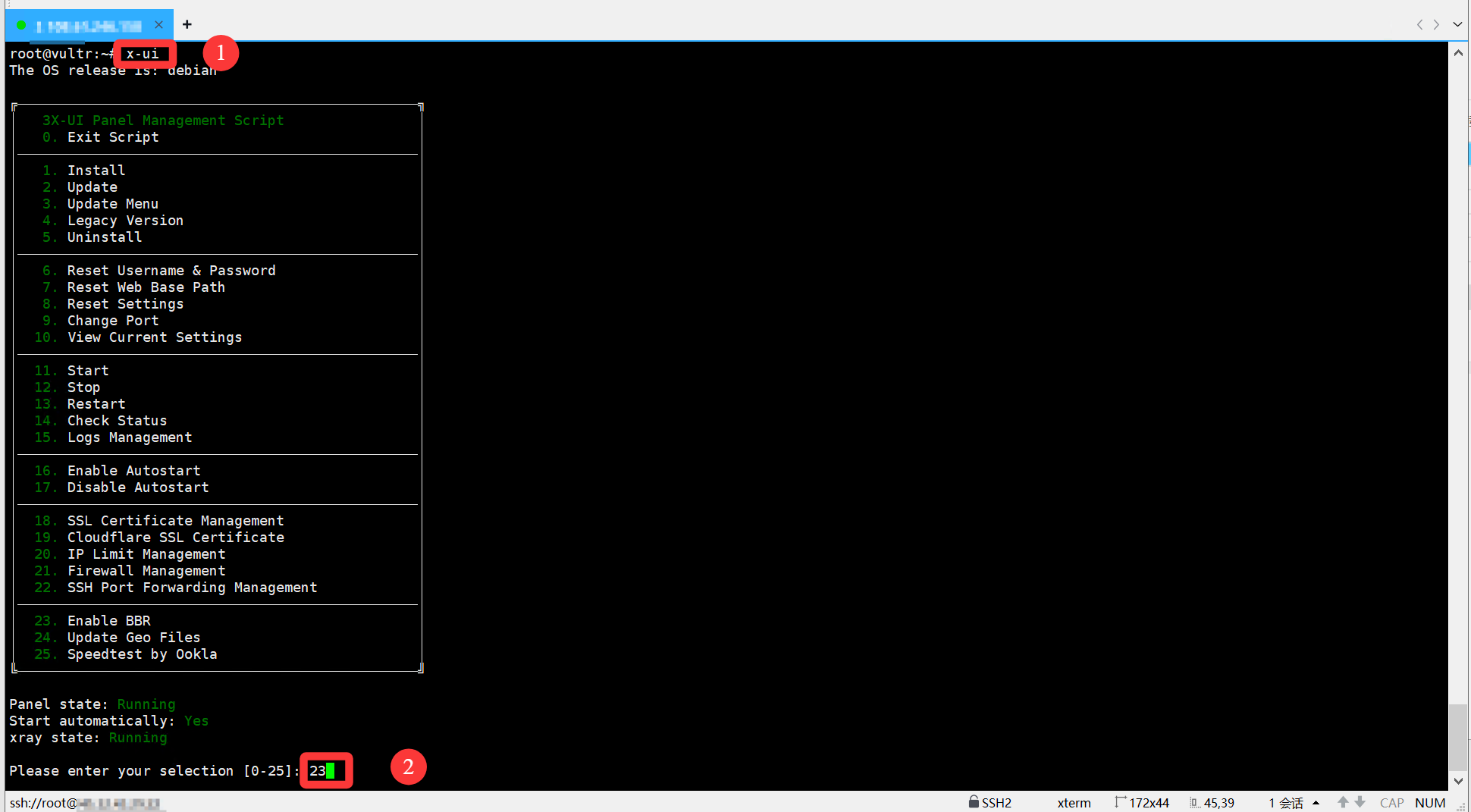
注:搬瓦工和Vultr的 Debian 12 系统默认已开启,无需此操作。
Q2: 无法登录面板或配置后无法上网?
这通常是防火墙问题。请确保你在 SSH (Xshell) 中执行了放行端口的命令:
ufw allow 55555
ufw allow 55556
(将 55555 和 55556 替换为你自己设置的面板端口和节点端口)
Q3: 电脑重启后 V2rayN 没反应?
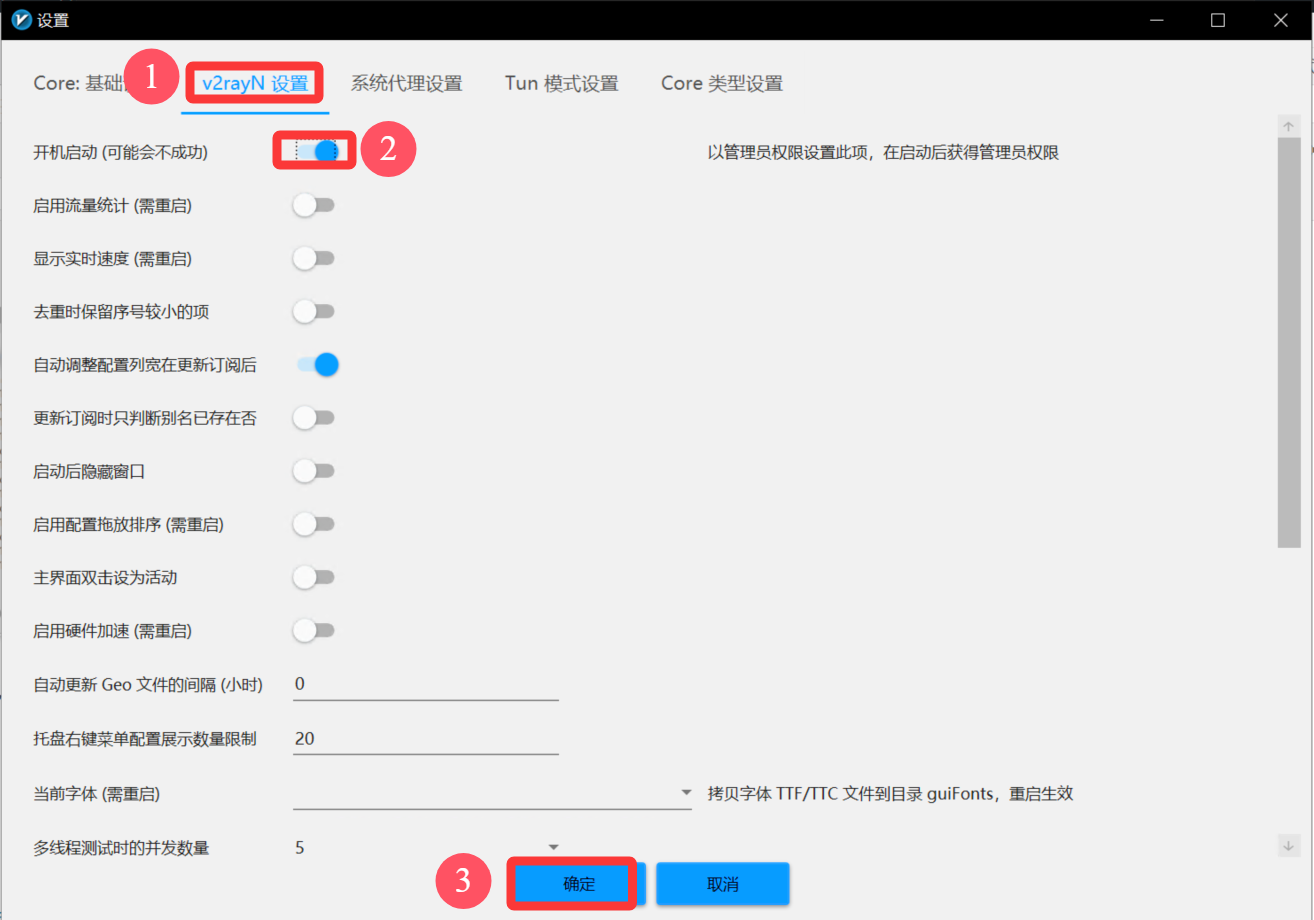
可以在 V2rayN 设置中勾选 “开机自动启动”,这样每次开机就能直接上外网,非常方便。
Pingback引用通告: 【科学上网】【梯子】【简单稳定】购买Vultr的VPS和搭建SS+v2ray-plugin+BBR的教程 - Aloneray
Pingback引用通告: 【科学上网】【简单稳定】Vultr的VPS购买和搭建V2ray+Vmess+BBR的教程 - Aloneray
按照博主的教程 设置成功, 可以轻松浏览, 但是手机端facebook发帖却上传失败,AI说是IP高风险被限制,请教下博主是什么原因。
IP风险高了,就会这样
Vultr机器的话,解决办法就是删了这个服务器,再走流程创建一个服务器
你可以开着梯子访问这个网站,会显示你IP质量情况
https://ping0.cc电脑端一切正常,IP也是低风险,但我用的是ISO端的shadowrocket, 大神可以给一个ISO端 shadowrocket的使用指南吗 我扫描二维码过来 怀疑是不是没配置好 还是哪里冲突了
是不是你的shadowrocket不是最新的?我手头没有苹果设备,所以无法测试。
通过二维码录入,这种方法基本不会有配置错误的问题,你说电脑端正常,那大概率是shadowrocket问题,之前听说低版本的好像对reality支持不好