现在网络审查愈发严格,一些商家提供的代理服务访问海外网络也更加不稳定了,如果你有自己的海外业务或者学术交流等需求,更建议自己搭建,这样能获得更稳定的线路,更有保障的数据安全,并且价格也更实惠(5美元1TB流量)。
本教程专为新手用户设计,不需要懂代码,只要跟着图片一步步点鼠标,即可引导你购买Vultr东京服务器,并搭建 V2ray+Vless+Reality。
第一步:准备工作
在教程开始之前,请确保准备充分:
- 一个可用的邮箱:QQ 邮箱或 Gmail。
- 支付方式: 支付宝 (Alipay)。
- 一台可以正常联网的电脑
第二步:Vultr服务器购买
对于一般用户来说,Vultr的东京地区的基础套餐服务器是很好的选择,对国内网络尚可,Tiktok和AI平台解锁全面,每月仅需5美元,1GB的网络端口,1TB的每月流量,加上背靠Vultr大厂,数据安全有保证,还支持支付宝,无需信用卡。
1.注册账号
- 点击链接访问官网:https://www.vultr.com
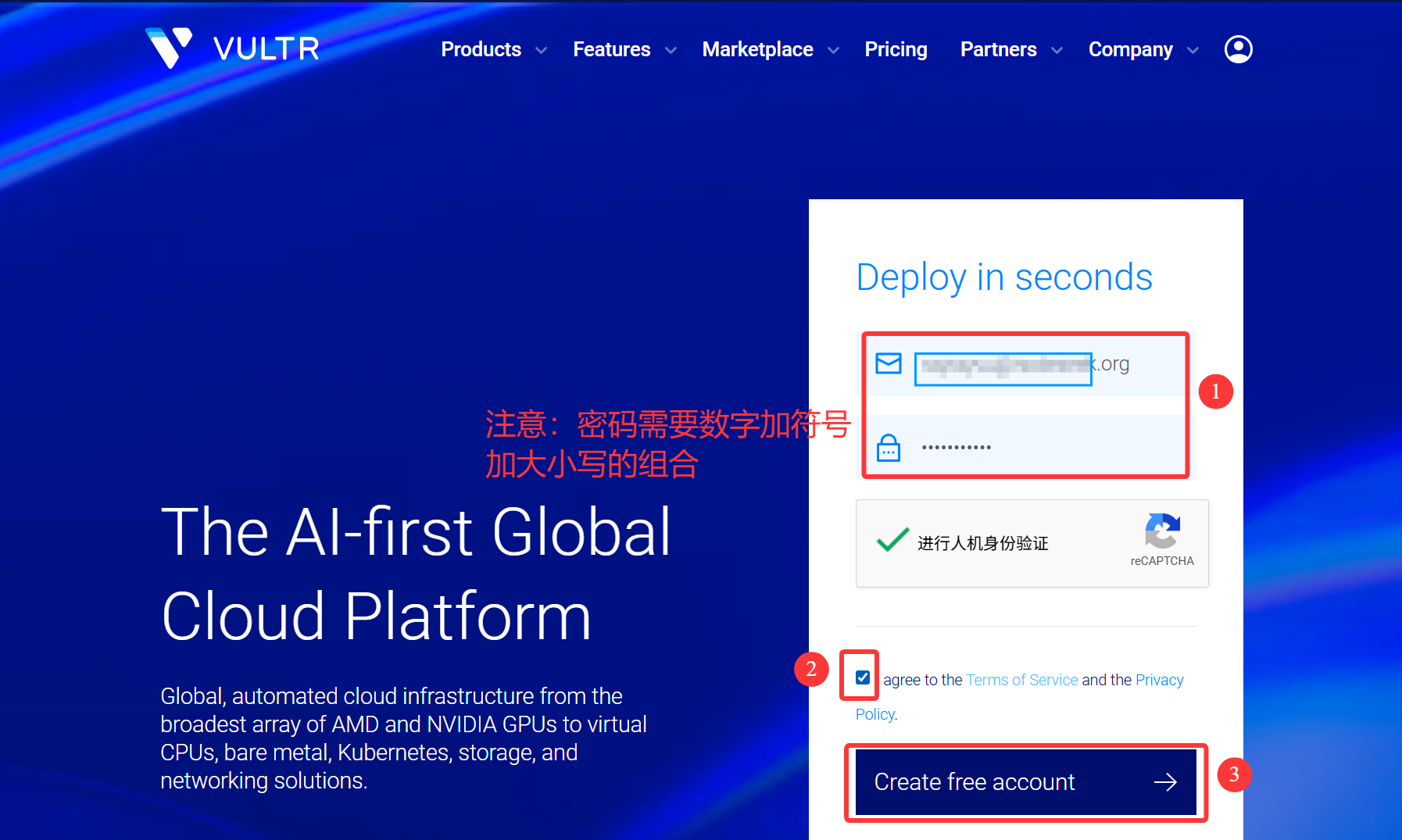
- 在首页输入邮箱和密码(密码需包含大写字母、小写字母和数字,至少9位),点击 “Create Account”。
- 注册后会弹出条款,勾选并确认,完成注册。
2.充值激活
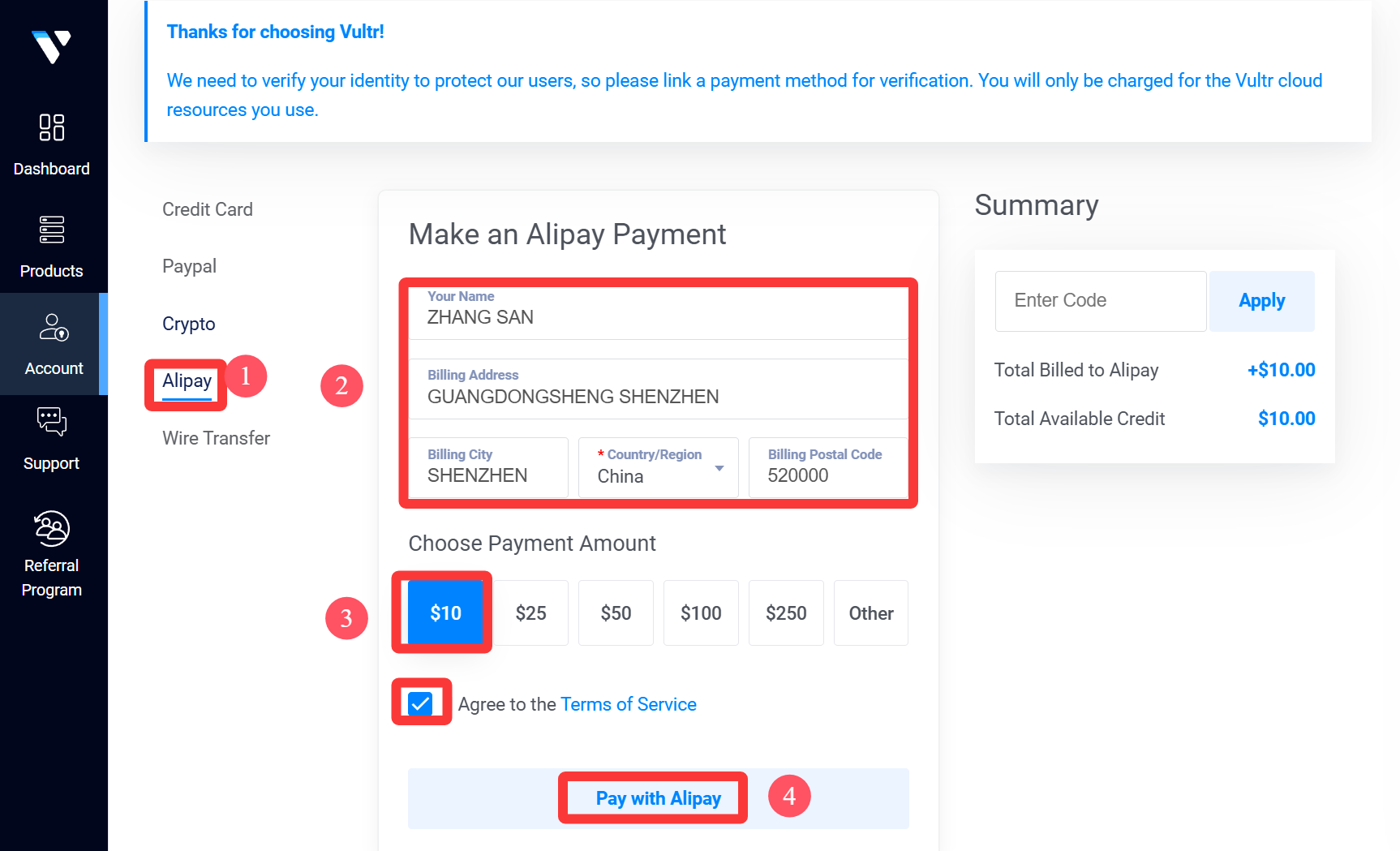
- 注册后系统会引导至充值页面,根据图示操作,选择支付宝 (Alipay),并填写信息。
- 建议充值 $10 – $20 激活账号。
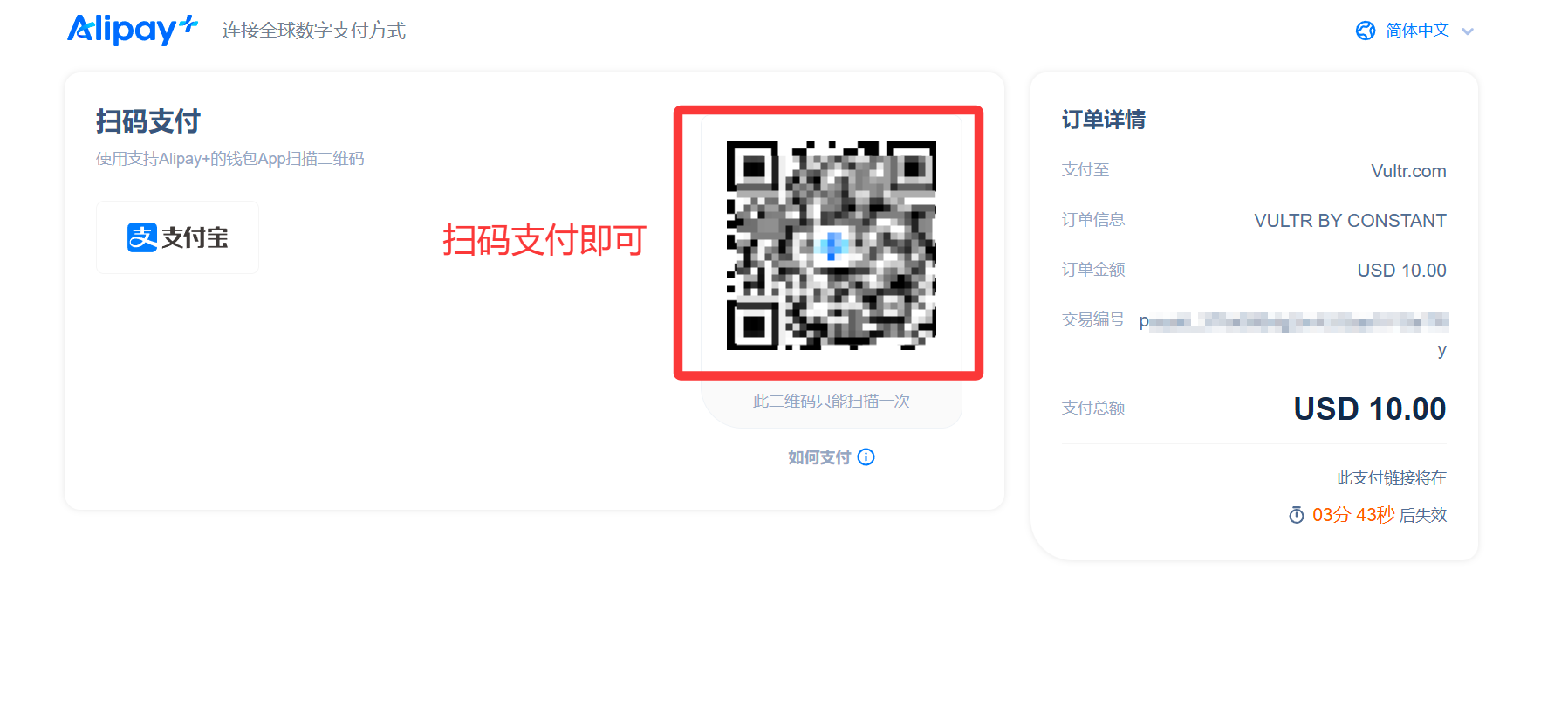
之后会跳转到扫码支付界面,支付宝扫码支付即可。
3.创建服务器 (Deploy)
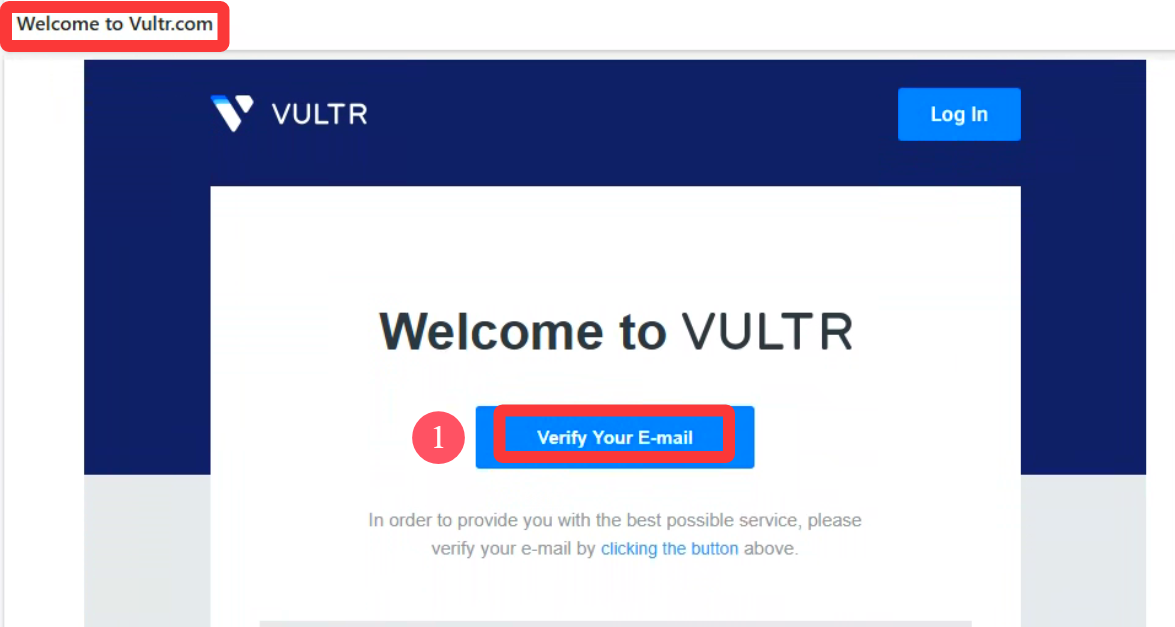
付款完毕后,访问你的邮箱(创建账号时用的),到收件箱,找到一封名为 “Welcome to Vultr.com” 的邮件,点击 Verify 验证你的账号(未验证的话无法创建服务器)。
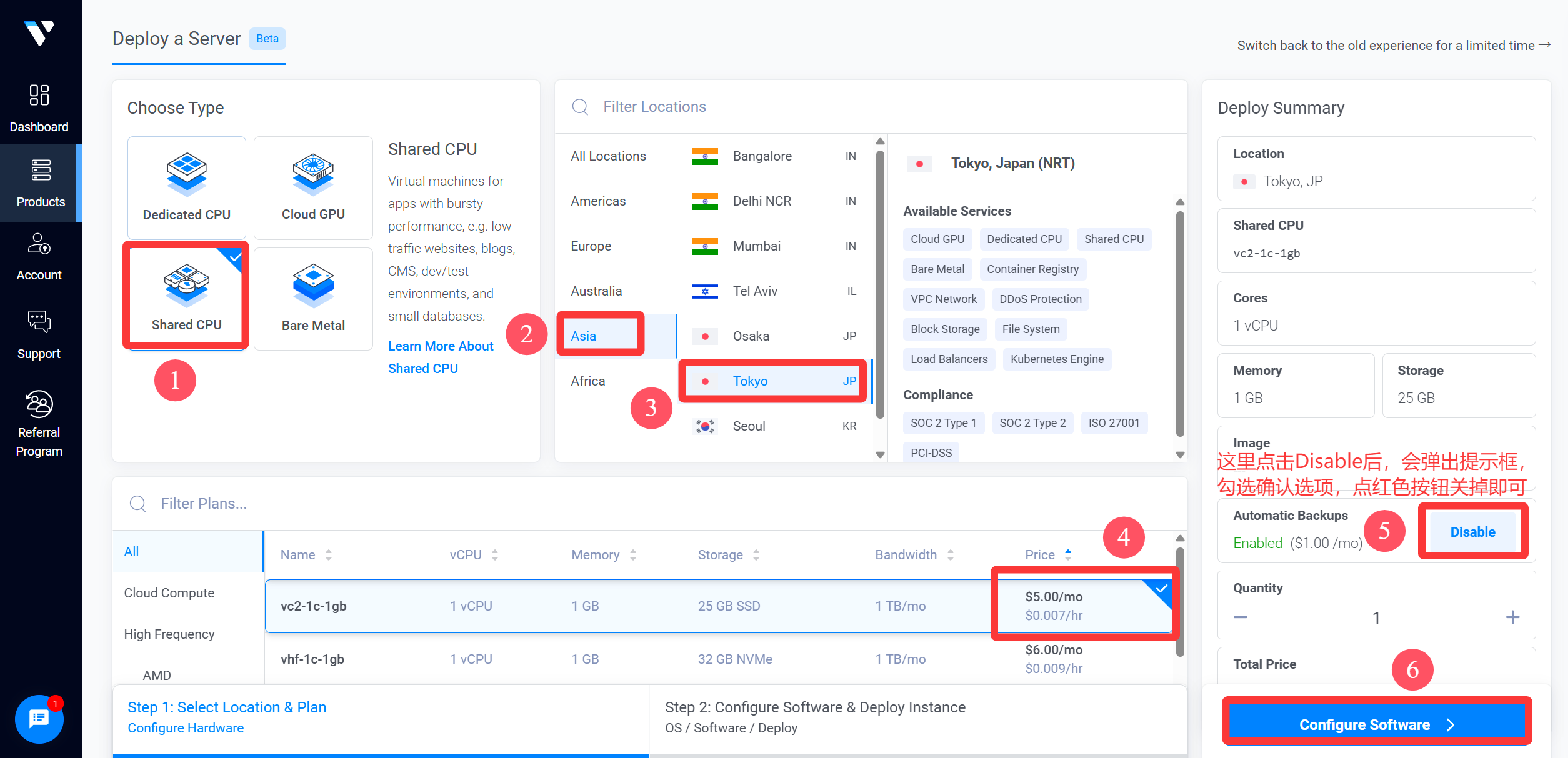
账号的激活验证完成后,开始创建服务器,首先选择套餐:
- 访问,https://my.vultr.com/deploy/,进入创建界面
- Choose Type(服务器类型): 选择 Shared CPU。
- Filter Location(地区): 建议选择 Asia-> Tokyo (东京) ,距离国内近,速度快。
- Filter Plan(套餐): 选择最便宜的 $5/mo 套餐。
- Automatic Backups(自动备份):关闭这个选项,每月省2美元
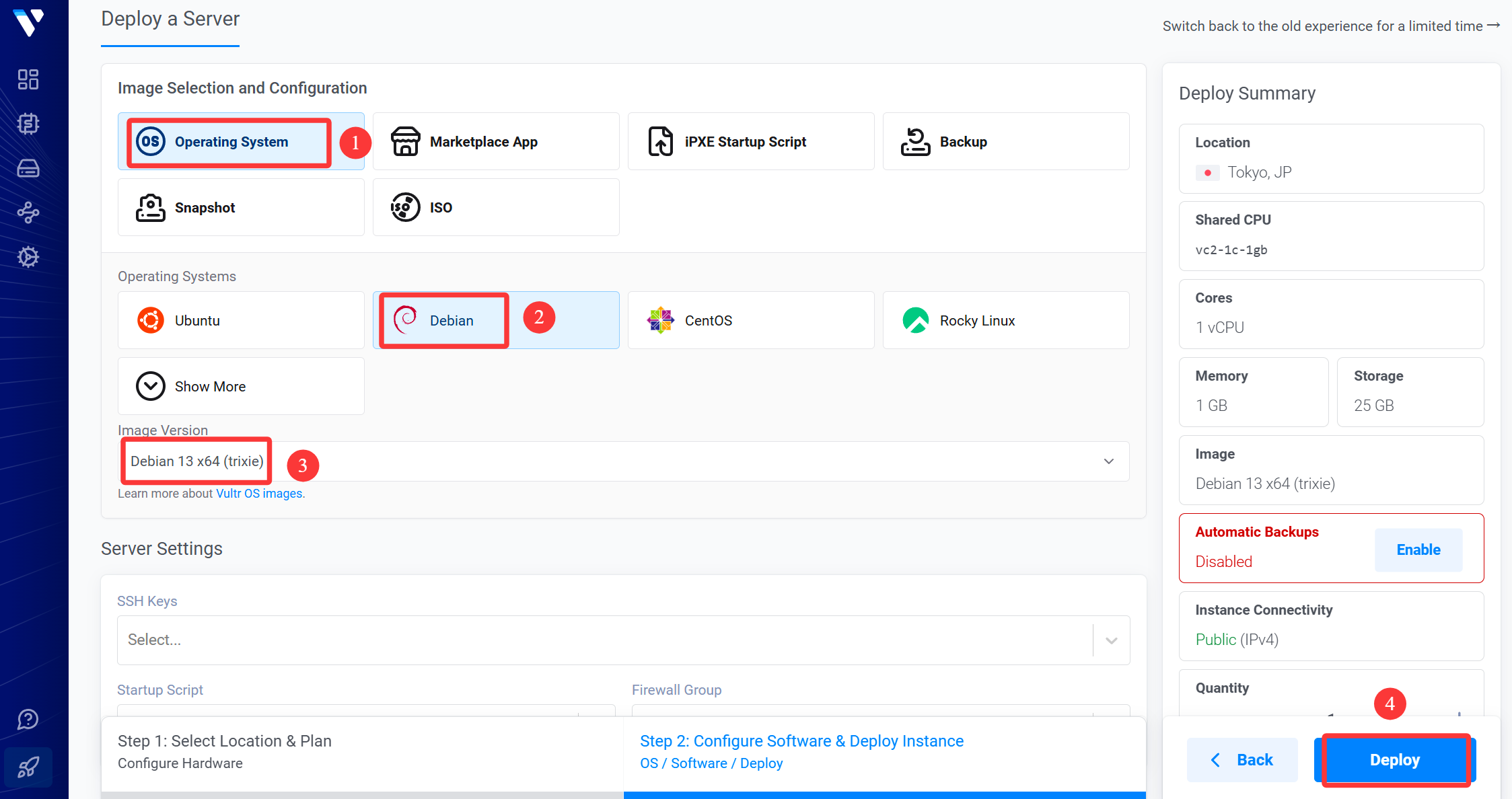
然后选择系统,并创建:
- Operating System(系统):根据图示,系统选择 Debian ,版本选择 Debian 13 x64。
- 最后确认配置无误,点击右下角的 “Deploy Now“,部署服务器。
4.获取VPS登录信息(IP 和密码)
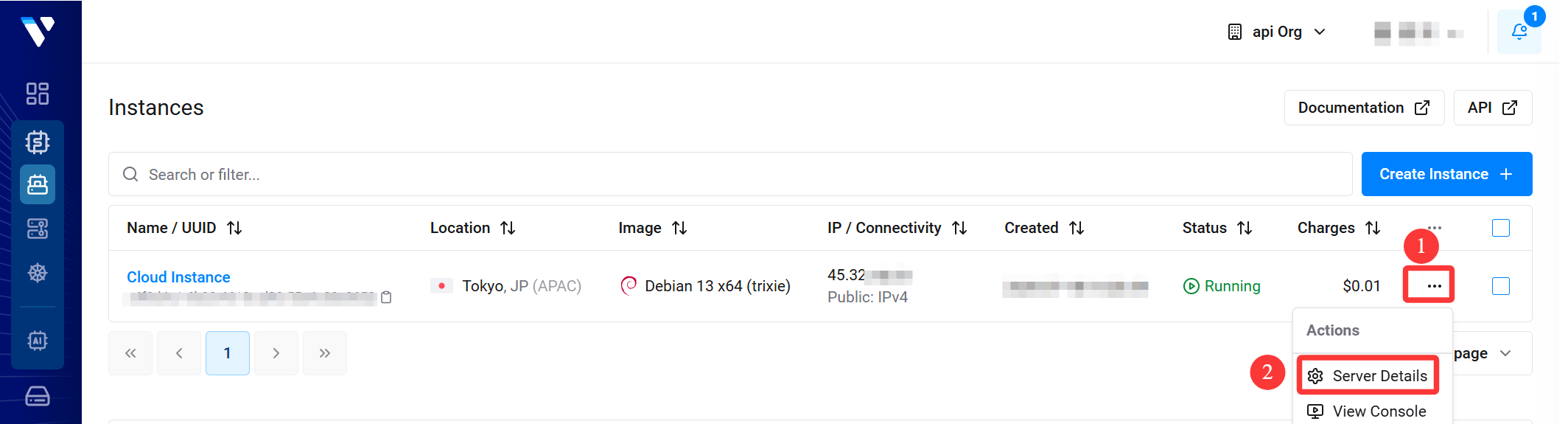
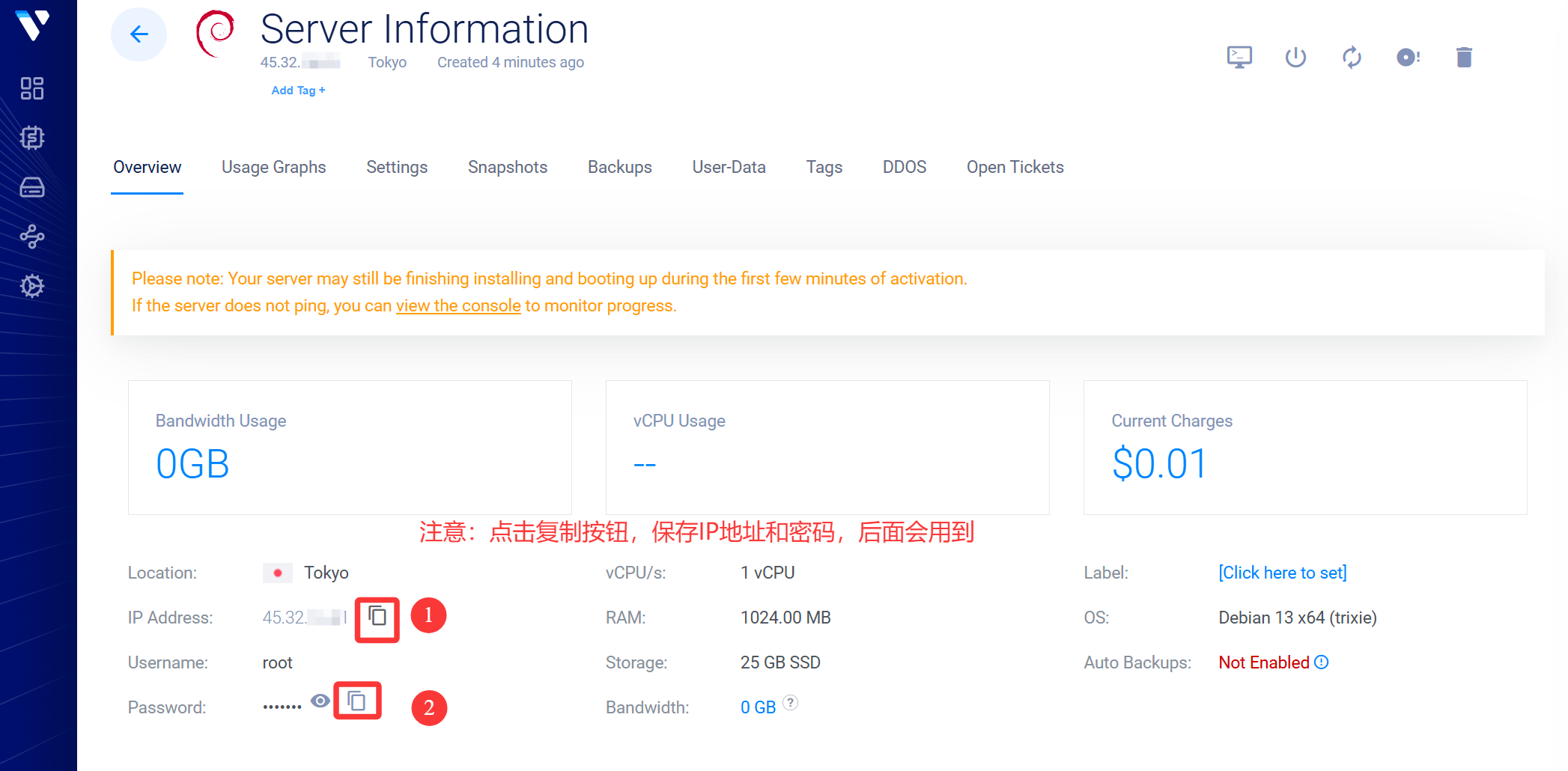
现在确保你在服务器的控制界面(链接:https://console.vultr.com/),按下面操作获取IP和密码:
- 等待状态变为 “Running”(约1分钟后,刷新页面),根据操作进入VPS详情页。
- 复制并保存页面上的 IP Address 和 Root Password (点击眼睛图标查看)。
第三步:连接服务器
这一步我们要下载Xshell工具,通过这个工具连接到我们刚才创建的VPS上。
1.下载并安装 Xshell
安装免费的 SSH 工具 Xshell:官网下载地址
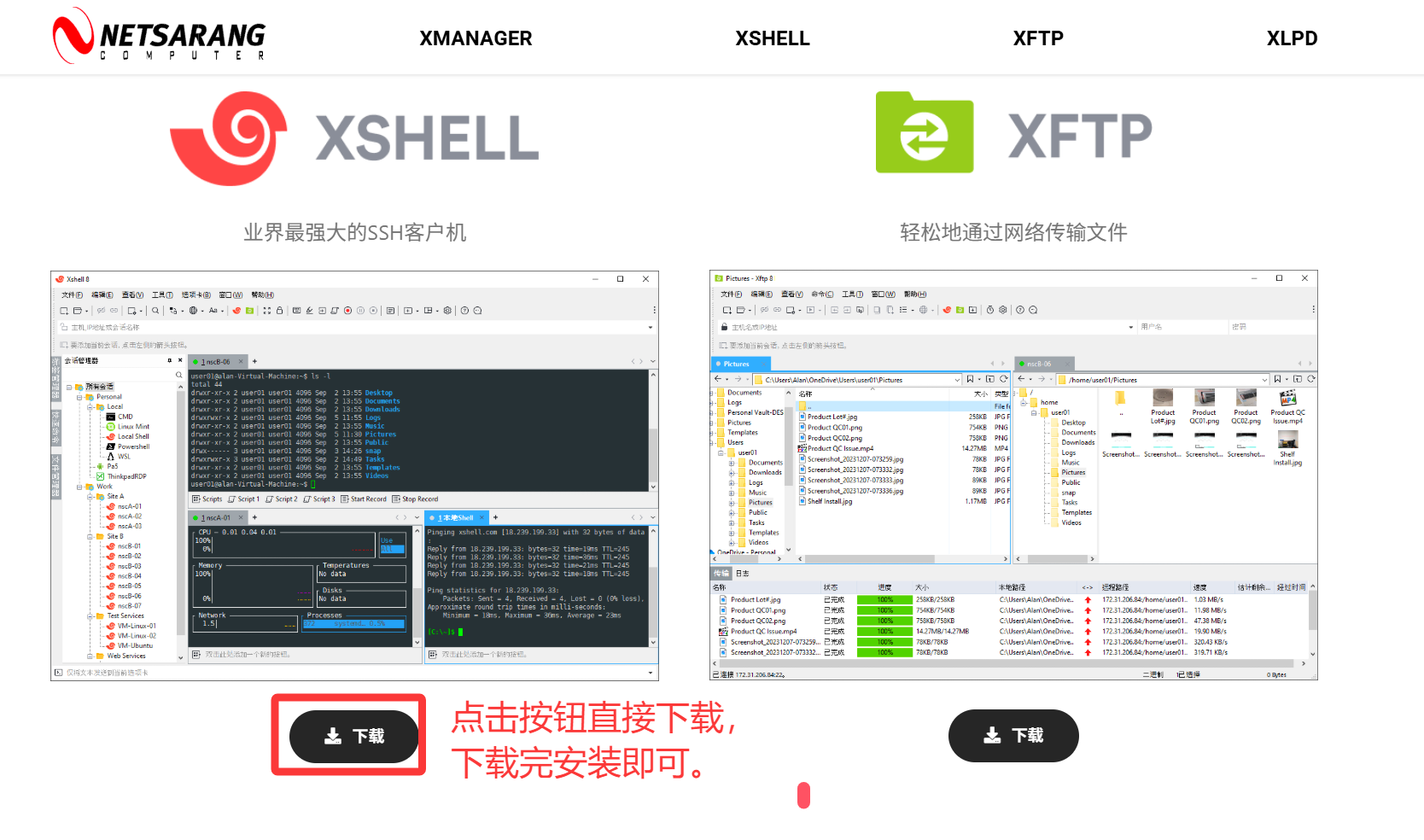
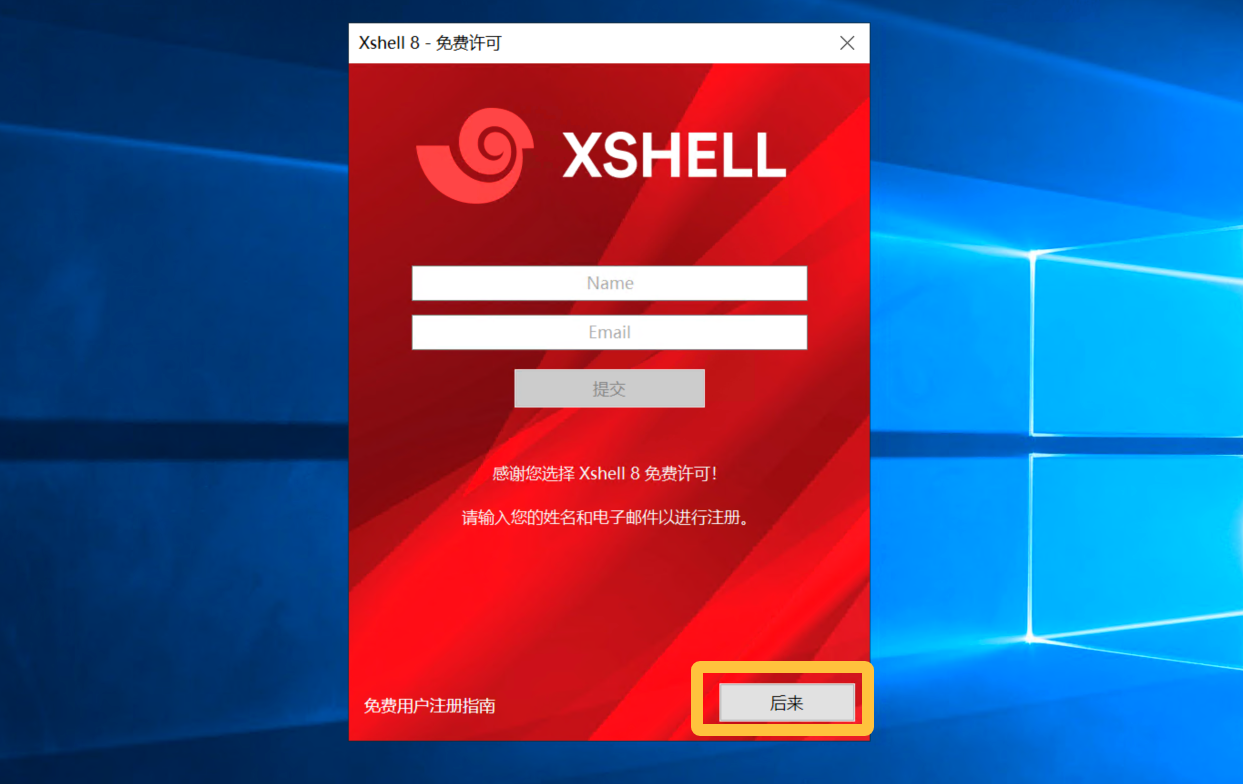
安装后第一次启动可以可以右下角跳过提示。
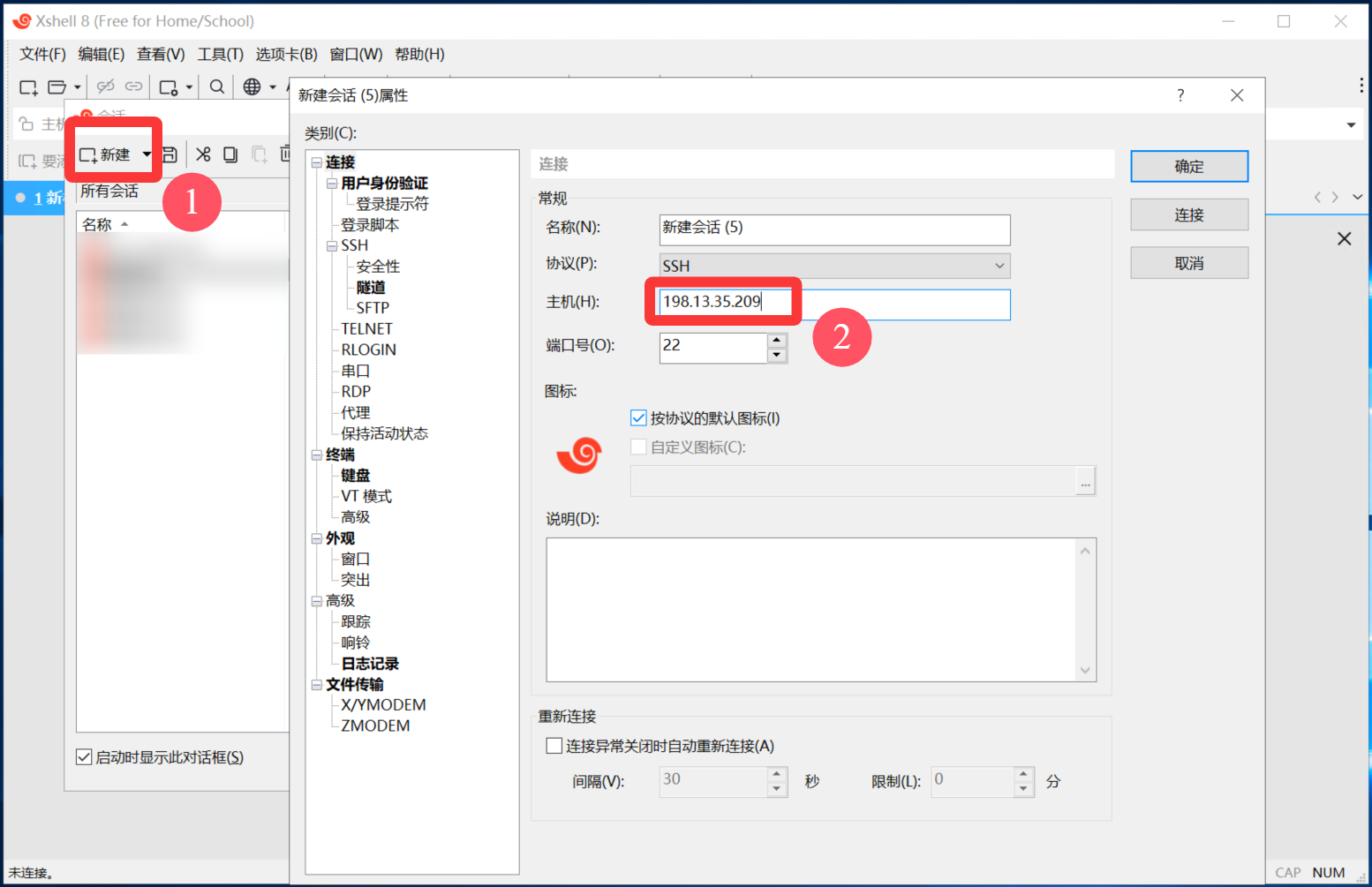
2.新建连接
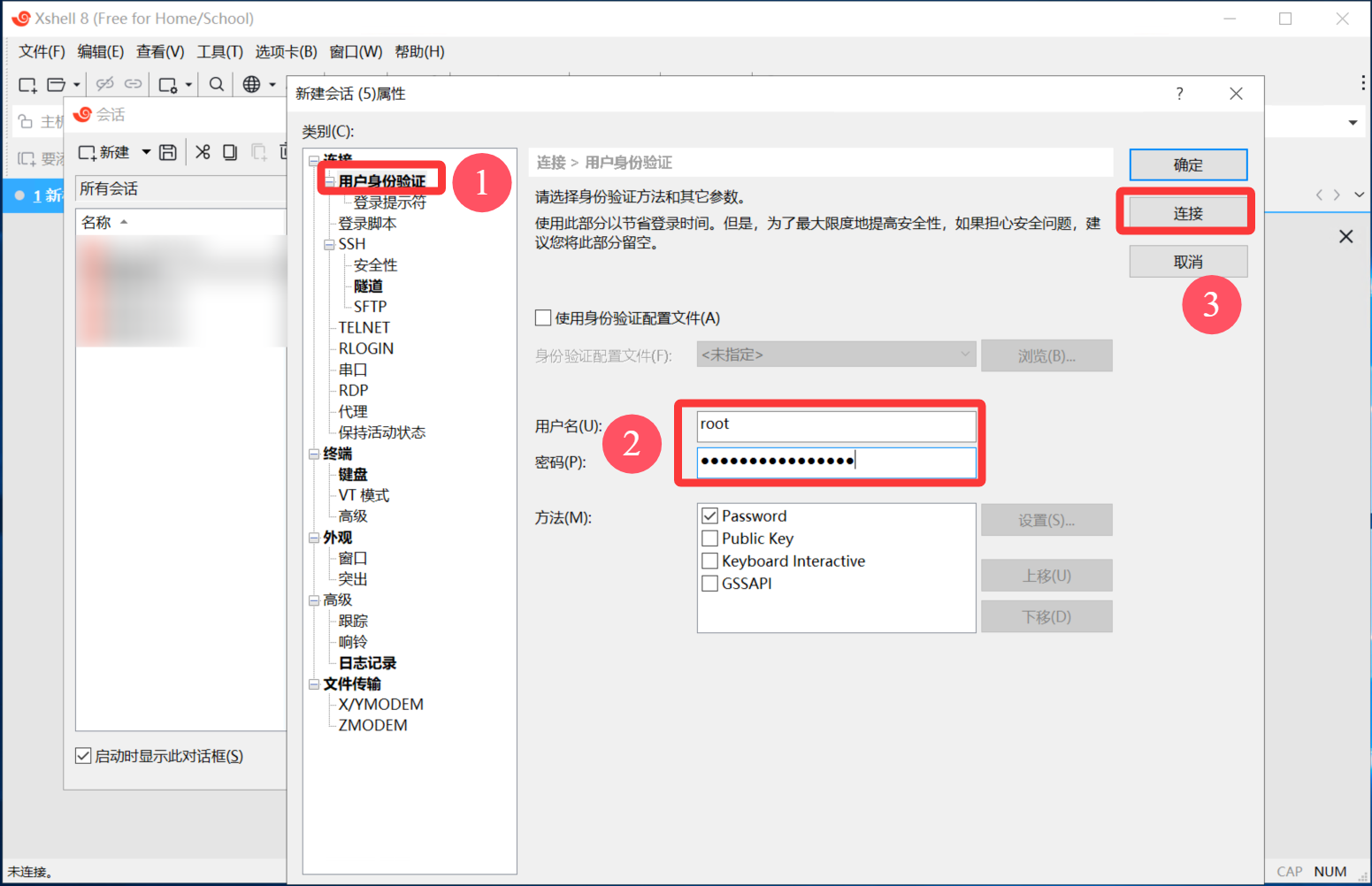
根据以下流程和图片完成SSH连接服务器操作。
- 点Xshell左上角“新建”。
- 点击用户身份验证,输入用户名 root,密码是你刚才保存的 Root密码 。
- 点击“连接”,看到提醒警告后,选“接受并保存”。
- 当命令出现 root@…:~# 时,说明连接成功!(如果连接一直失败,可能是IP有问题,按照这个链接删除再重建:删除重建教程)
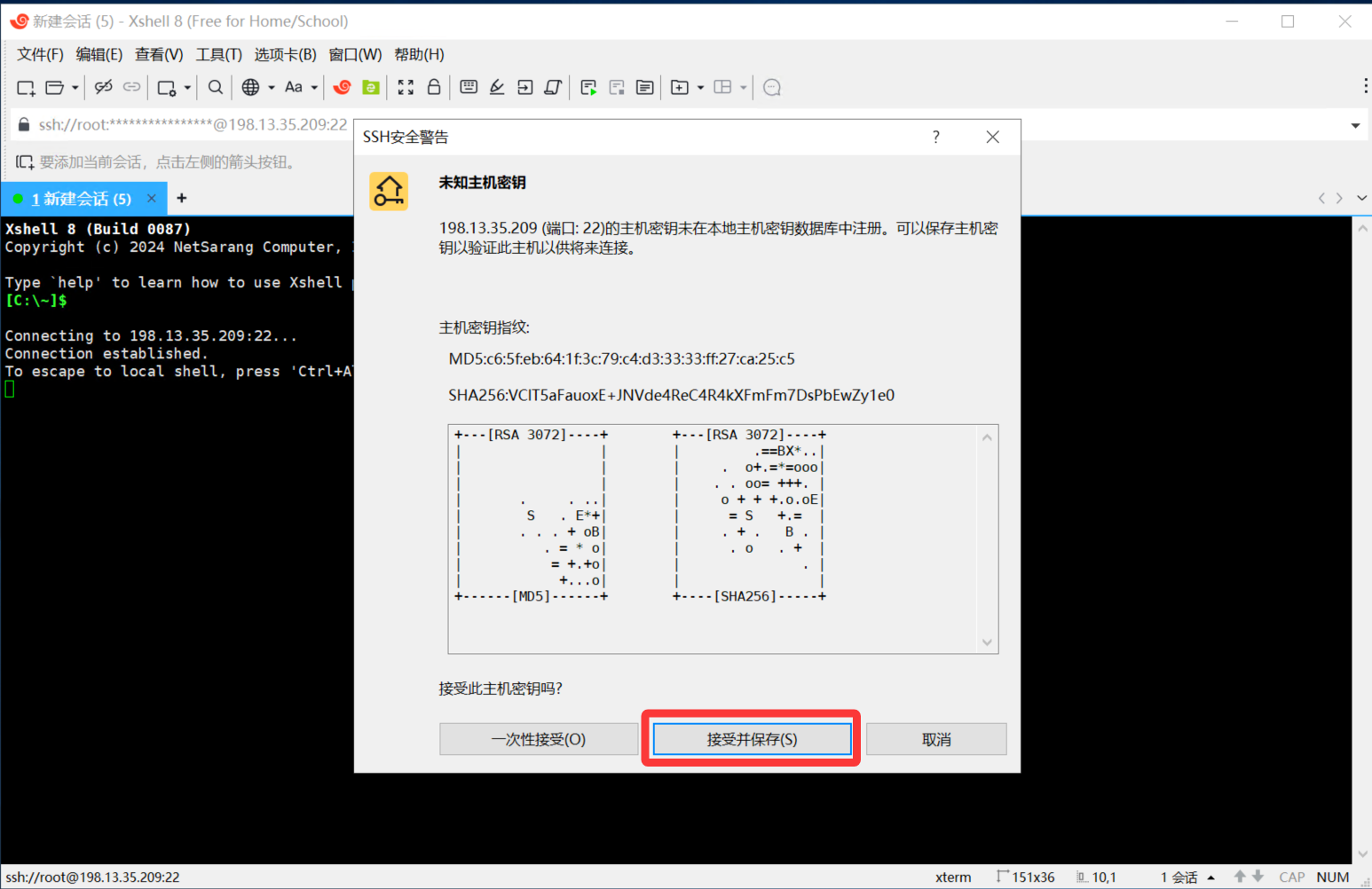
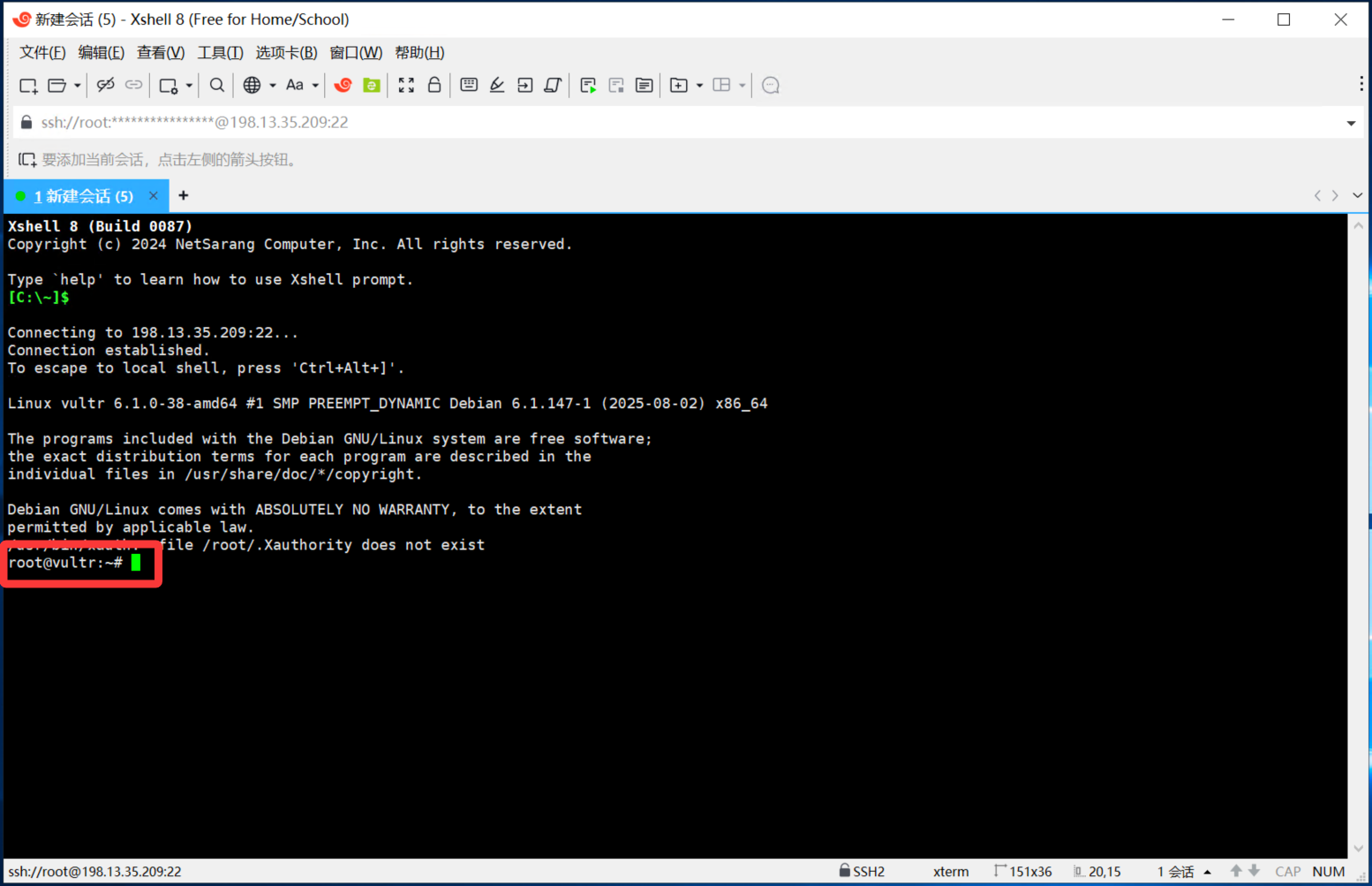
第四步:配置 Vless+Reality 节点
接下来进入代码实战环节,但是不用担心,你只需要做复制、粘贴和按回车键这三件事。
1.更新系统并安装必要组件
在 Xshell 中,复制下面的代码更新系统(单击鼠标中键粘贴),然后按回车执行:
apt-get update && apt-get install -y wget curl
2.安装233Boy脚本配置
233Boy脚本是一个好用且简单的一键安装脚本,支持自动创建 REALITY 协议。
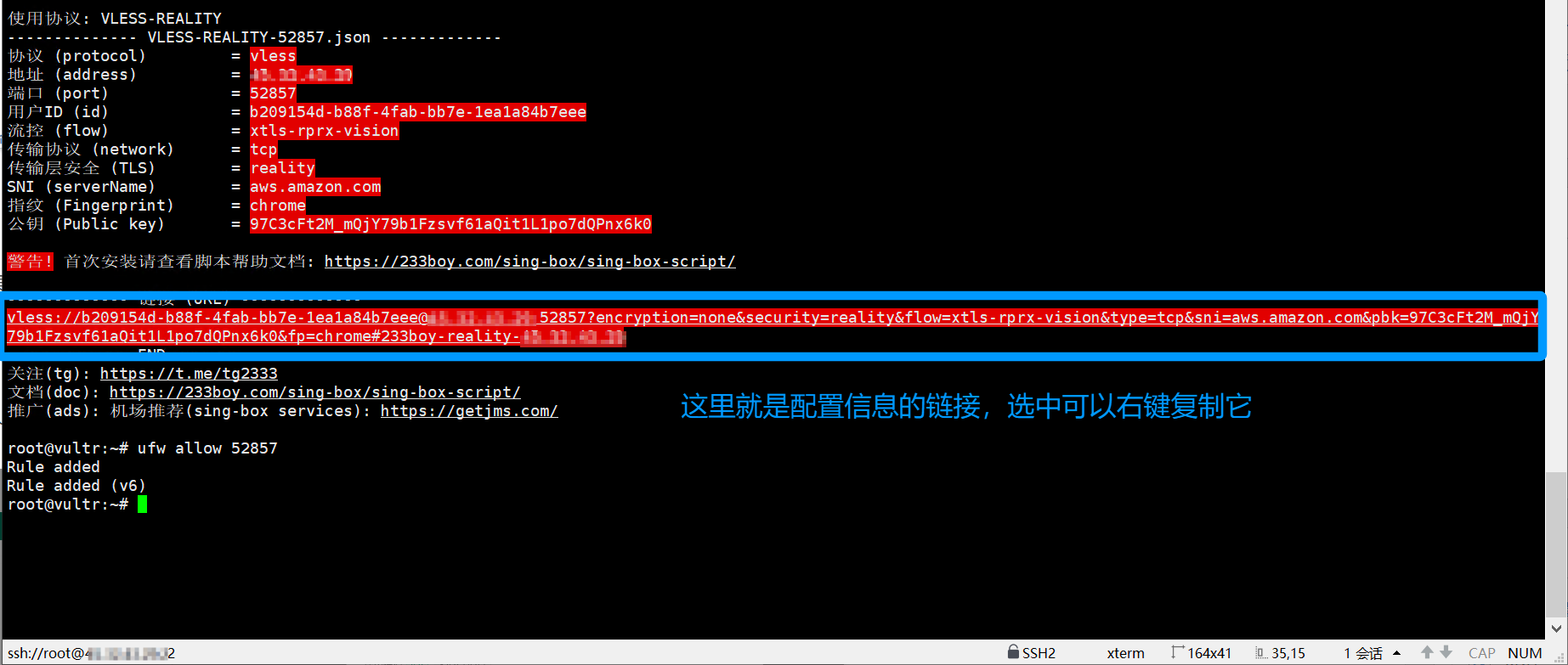
在 Xshell 中,复制下面的代码(单击鼠标中键粘贴),执行下方脚本,然后保存图中的节点链接(后面会用到)。
bash <(wget -qO- -o- https://github.com/233boy/sing-box/raw/main/install.sh)
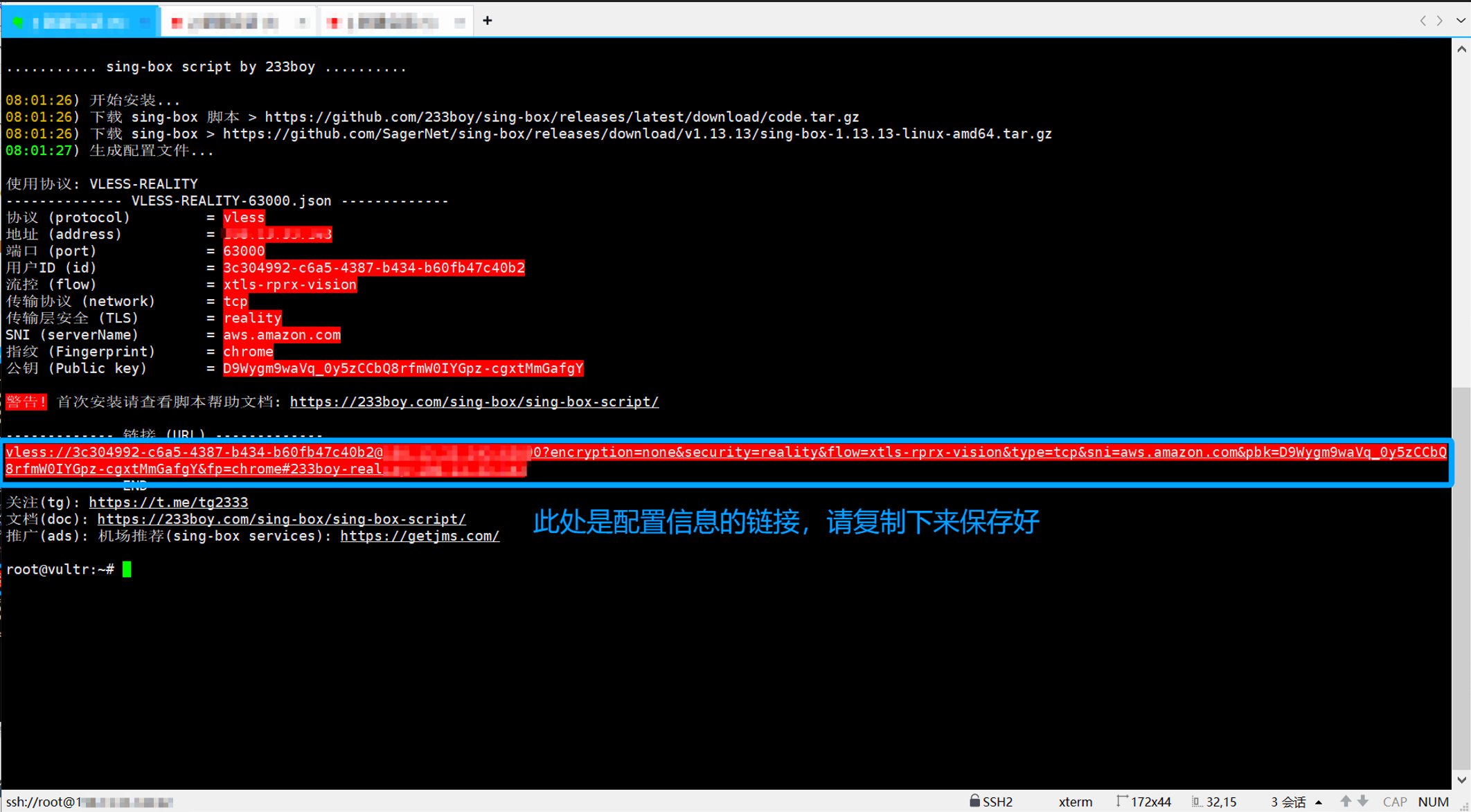
3.放行 Vless+Reality 节点端口
执行下面命令(根据图示,把命令中的xxxx换成你的端口号),放行 Vless+Reality 的端口号。
ufw allow xxxx
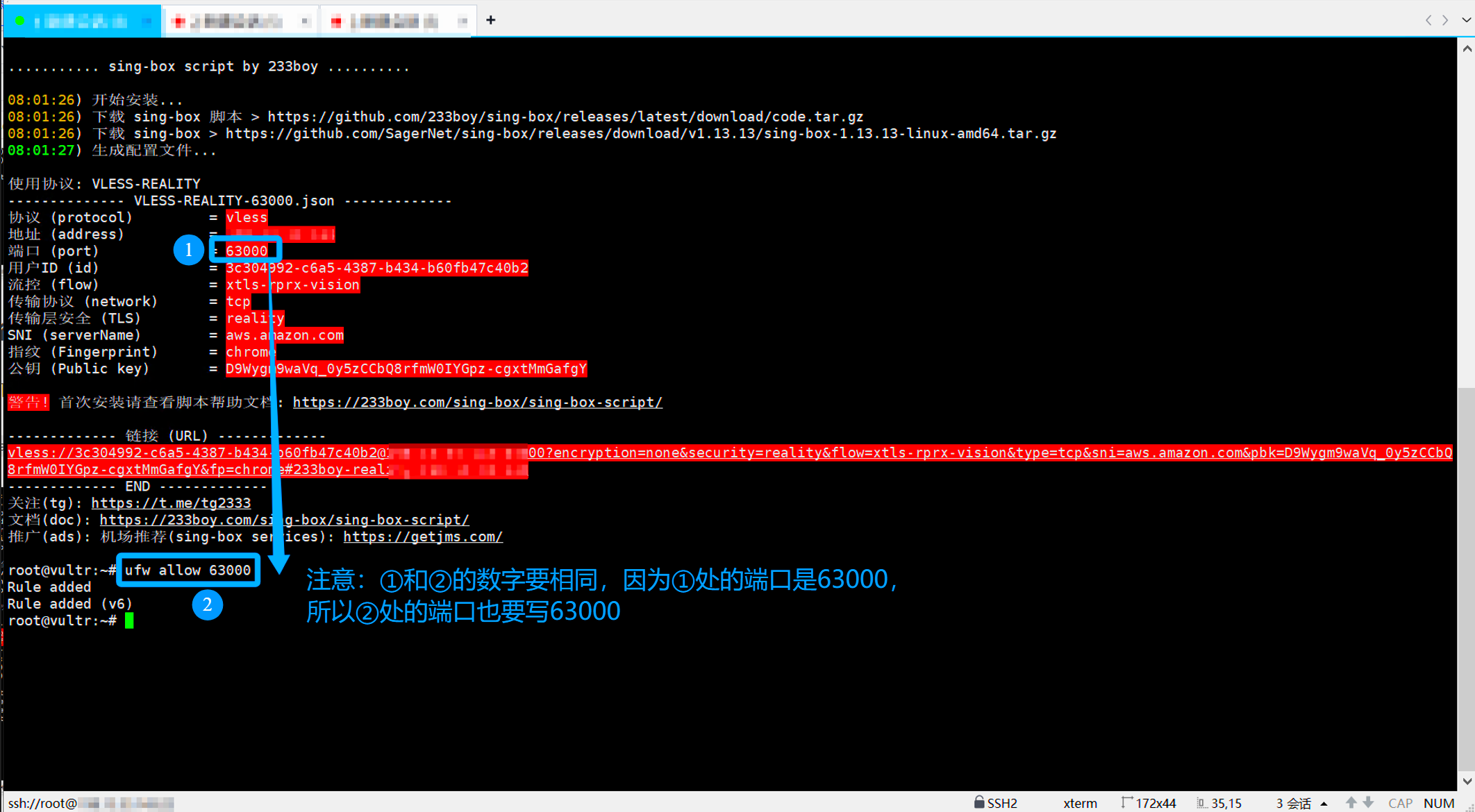
到这里,Vless+Reality 的节点配置就已经完毕了。
第五步:客户端使用指南
1. Windows 电脑端(V2rayN)
1.1 下载客户端并安装
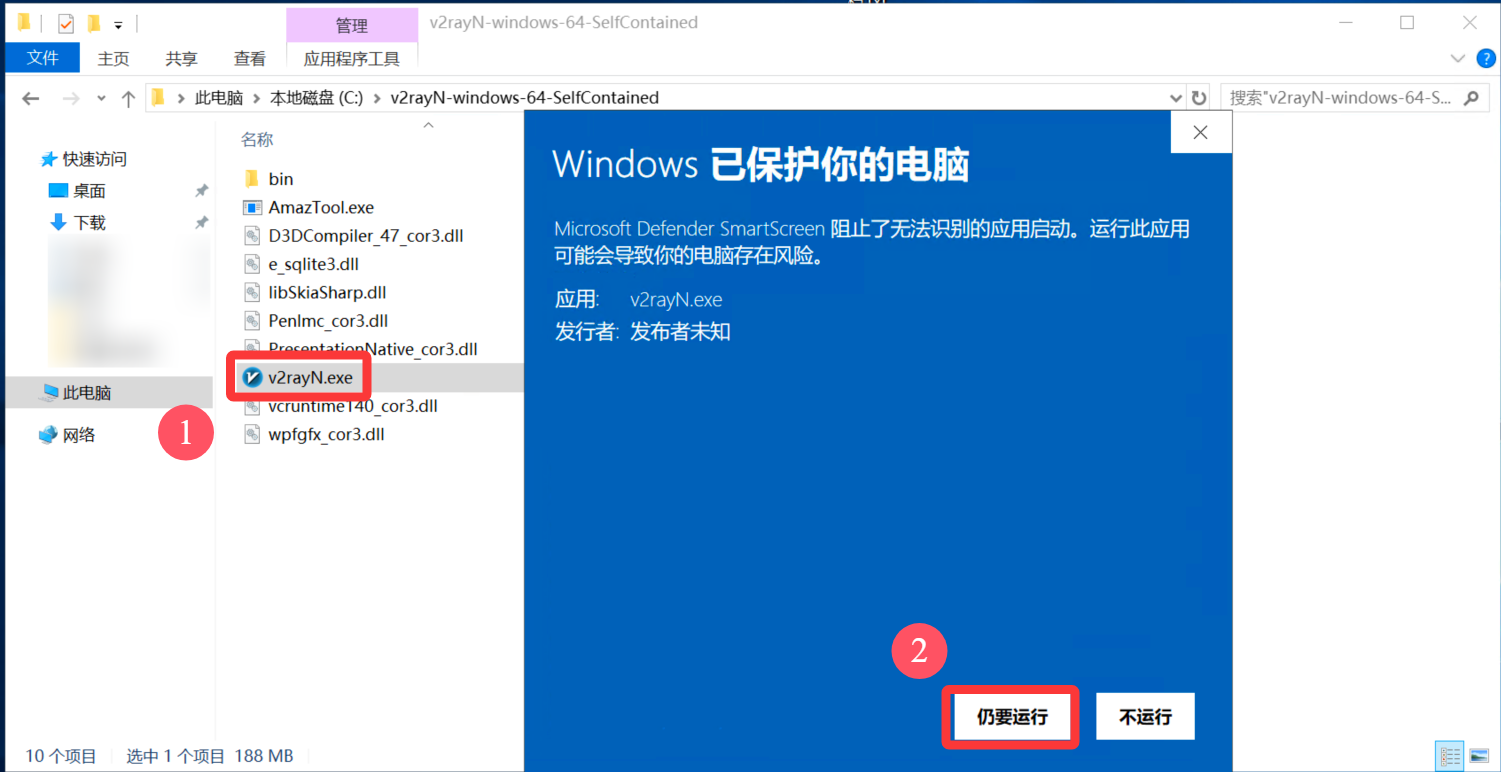
先点击链接下载V2rayN安装包,下载完成后解压运行。
v2rayN-windows-64-SelfContained.zip
1.2 获取配置信息
回到Xshell中,复制配置信息。
1.3 导入配置信息
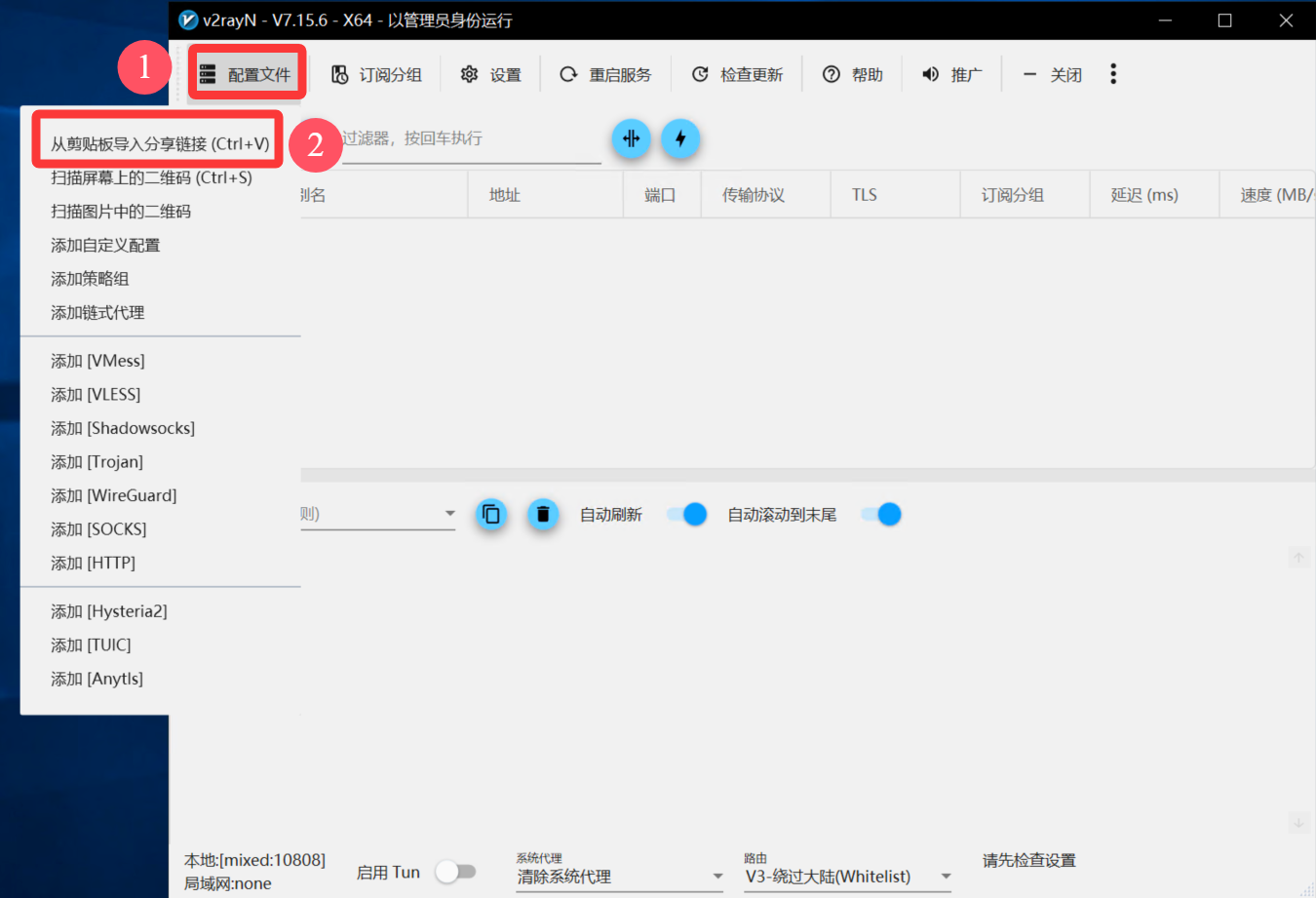
打开 V2rayN,根据操作导入配置信息。
1.4 选择代理模式
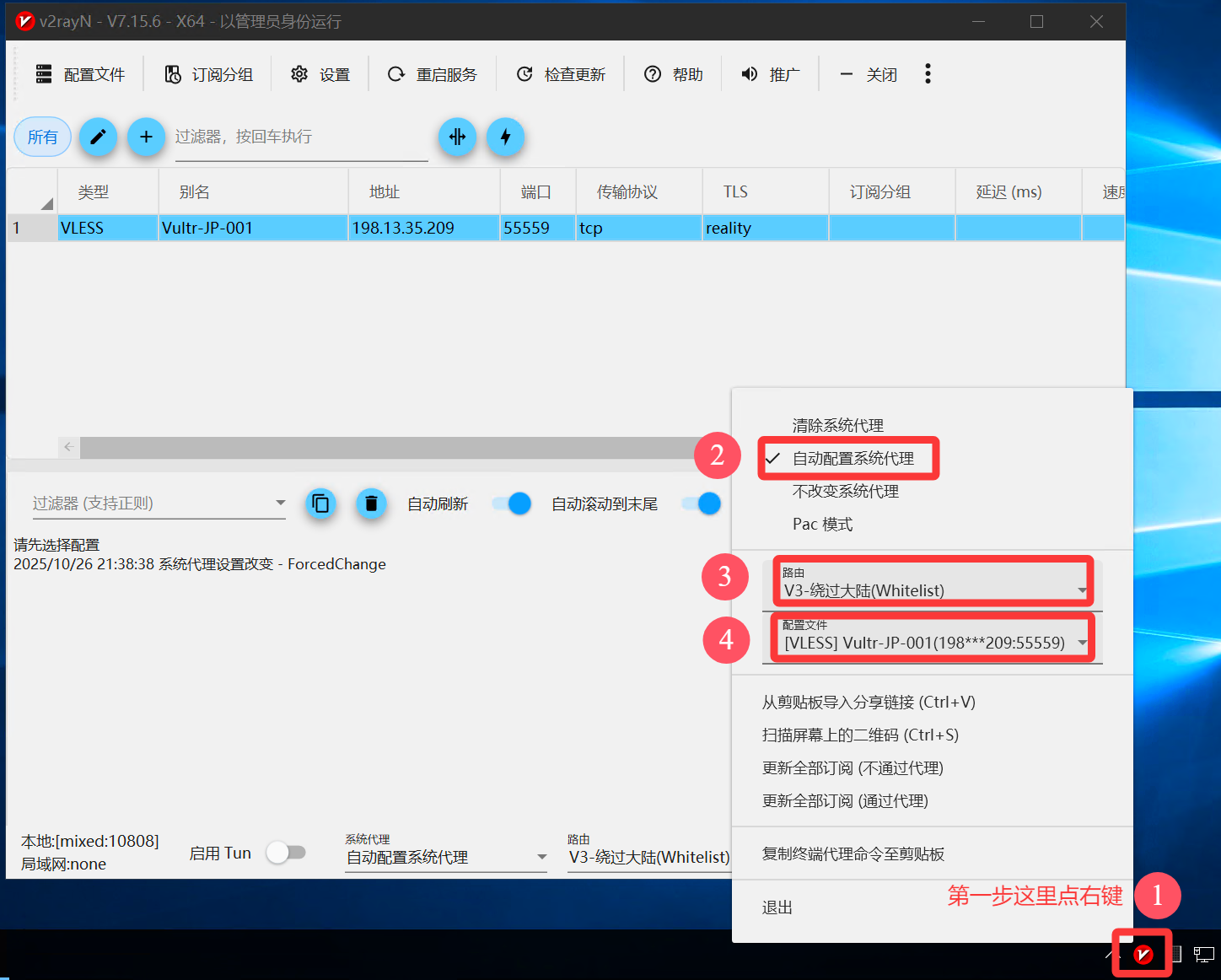
底部系统代理选 “自动配置系统代理”,路由选 “绕过大陆”,选择刚才导入配置。
1.5 重启服务
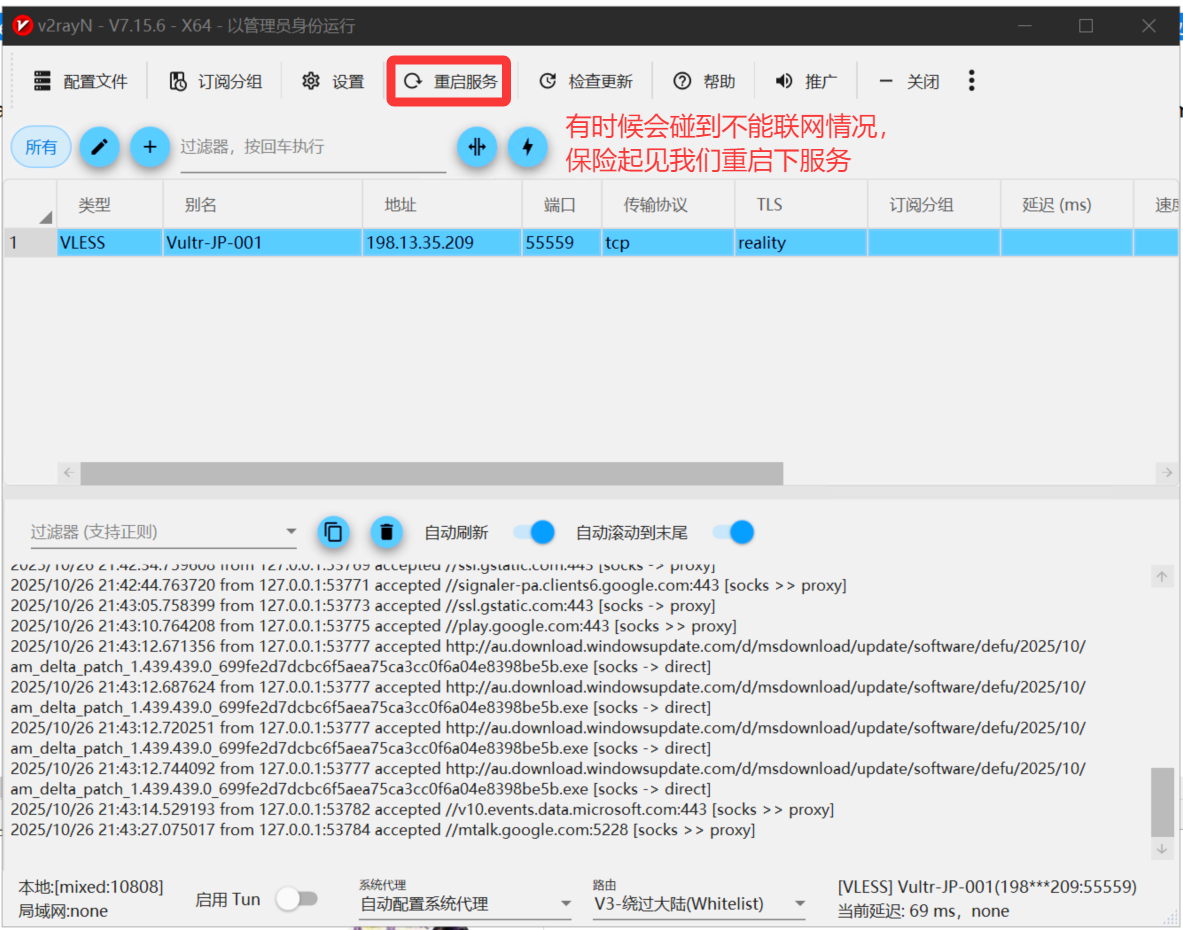
保险起见,打开V2rayN,按图示重启下服务,到这里,已经可以正常访问google等网站了。
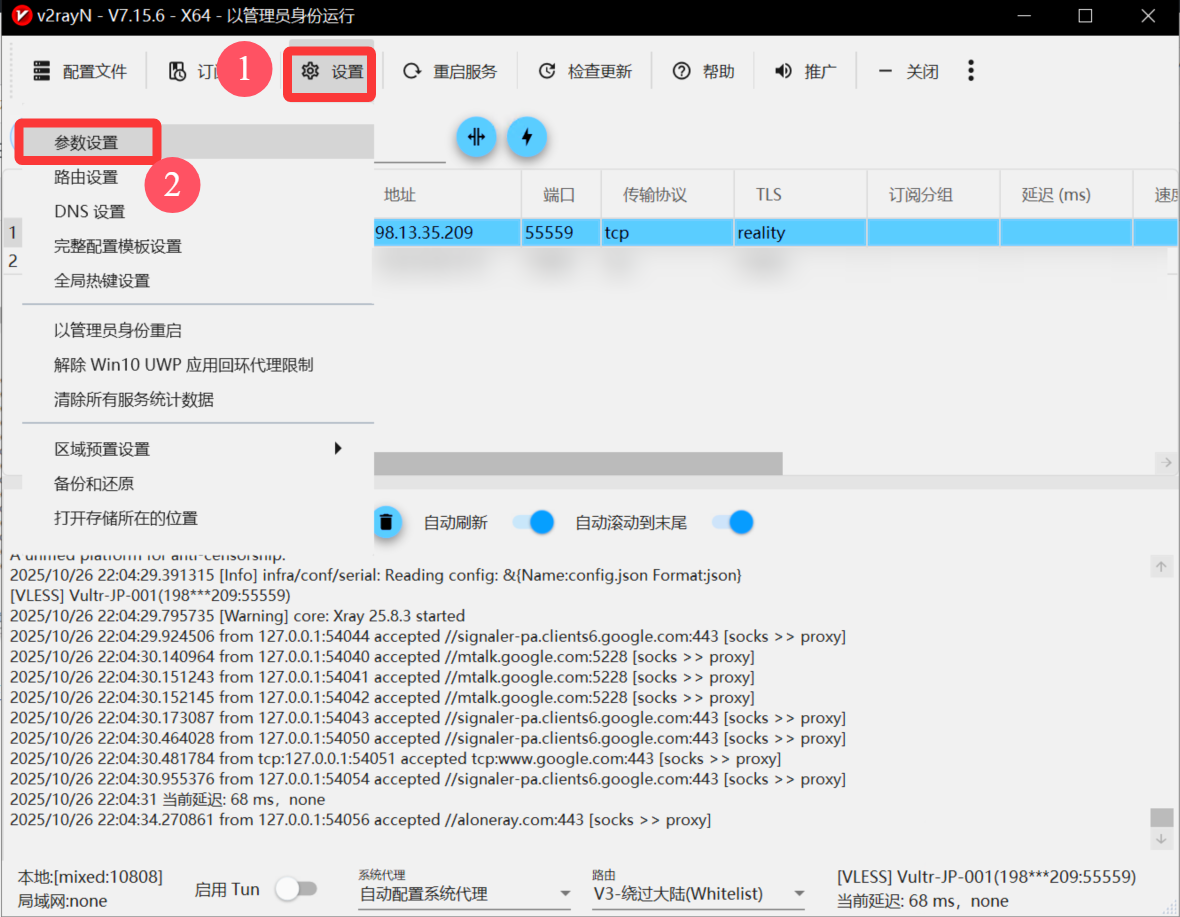
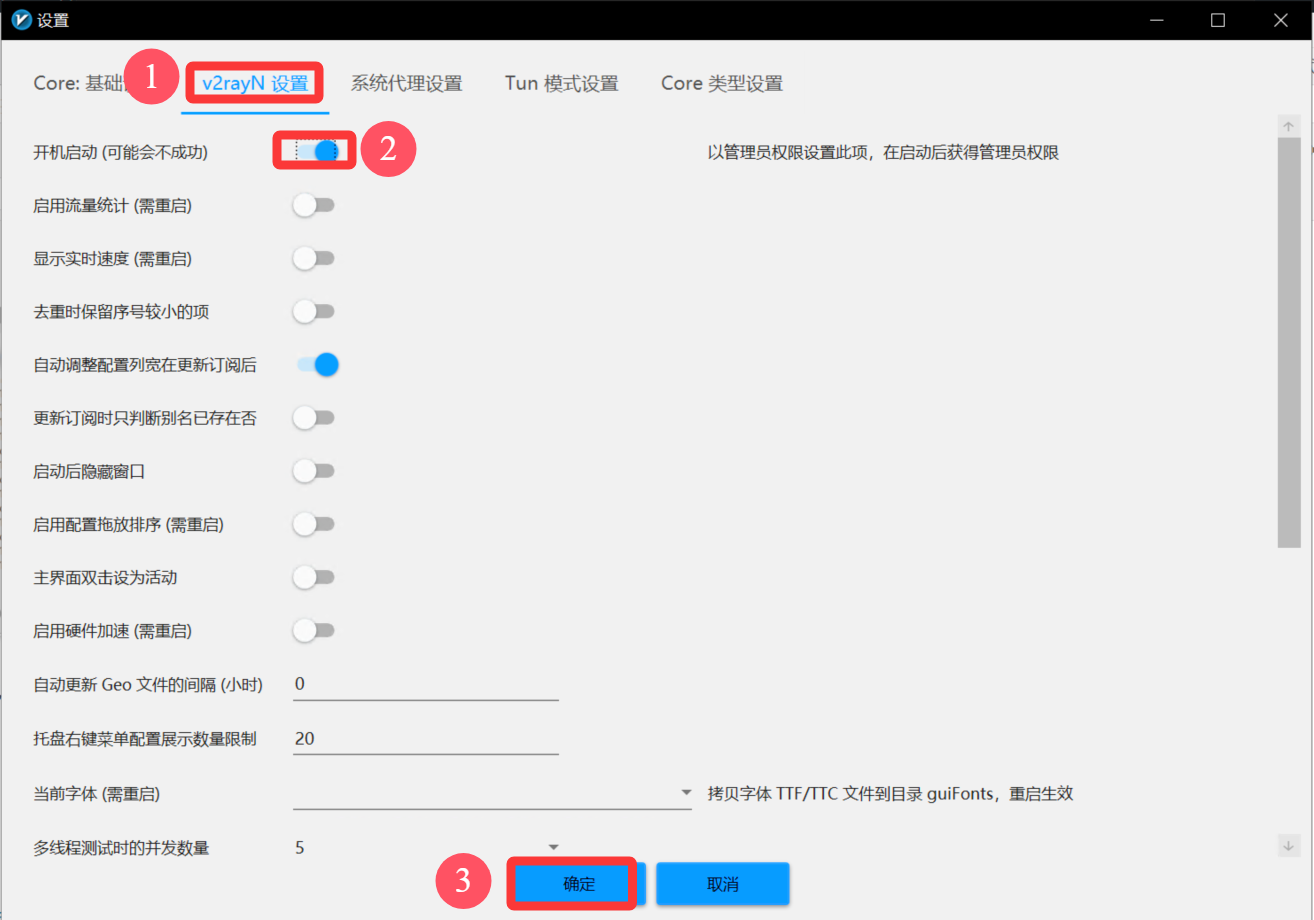
1.6 设置V2rayN开机自启动(可选)
在设置中勾选 “开机自动启动”,这样电脑每次开机就能直接上外网,非常方便。
2.安卓手机端(V2rayNG)
2.1 客户端安装
下载 v2rayNG安装包 ,部分系统会提示危险应用,忽略后继续安装。
2.2 获取配置信息
如果你使用233Boy脚本安装,直接复制Xshell中配置信息到手机。
2.3 导入信息
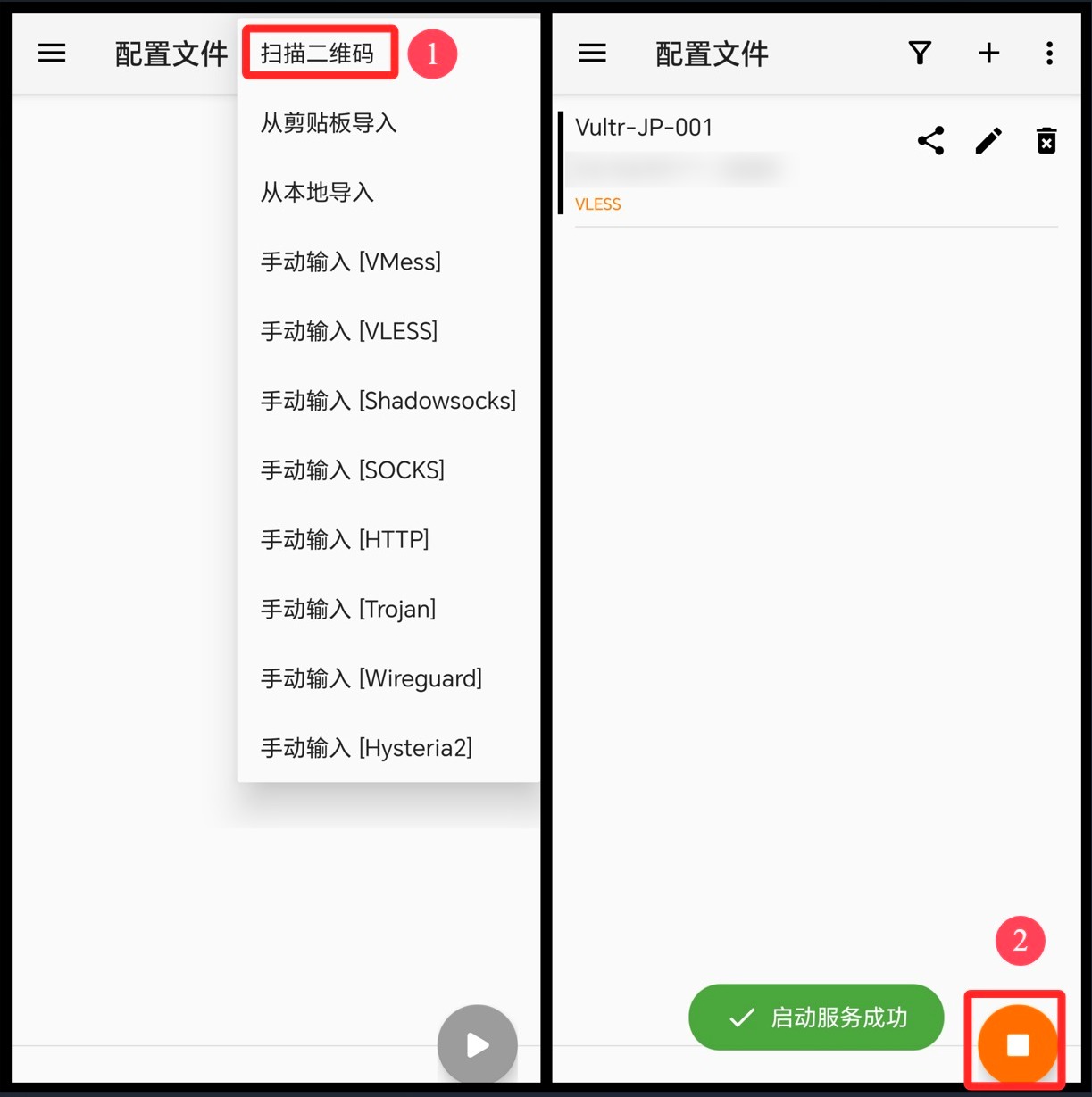
手机打开V2rayNG,复制刚才的配置信息,然后点击右上角 + 号,点击从剪贴板导入。
导入配置后,点击底部连接按钮即可联网。
Pingback引用通告: 【科学上网】【稳定可靠】Vultr的VPS购买和一键脚本搭建V2ray+Vless+reality小白教程 - Aloneray
Pingback引用通告: Vultr的服务器无法连接,如何删除 - Aloneray