Reality协议发布至今已经一年多了,他的稳定可靠毋庸置疑,属于是目前较为安全可靠的协议之一,而且他还无需自己购买域名,更方便和更安全。
本期教程我们将在Vultr的VPS通过233boy一键脚本搭建V2ray+Vless+reality,每月仅需5美元。教程还是尽可能照顾到小白用户,尽量的简单和直观,以便让小白用户更好操作。
2026年6月更新:目前Vultr的注册和部署界面有变化,此教程内容可能之后,建议参考最新的教程:https://aloneray.com/357.html
1、准备工作
- 可用的邮箱:QQ或者谷歌邮箱
- 可用支付方式:如支付宝/微信/PayPal/信用卡等
2、Vultr的注册和VPS购买部署
我们首先进行Vultr的注册,点击链接访问https://www.vultr.com,依次输入你的邮箱和账号的密码(密码需要数字字母大小写不小于9位的组合)。
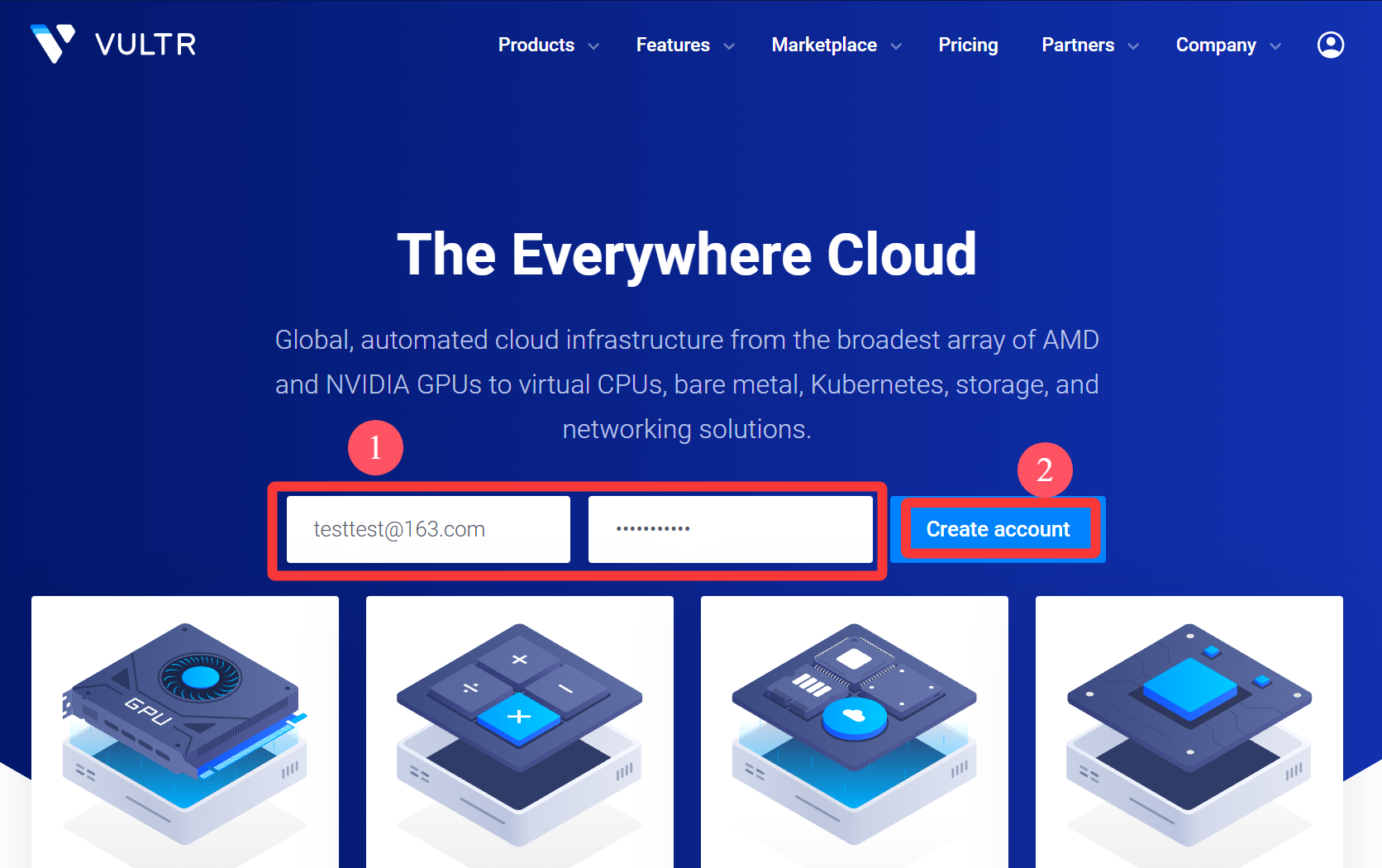
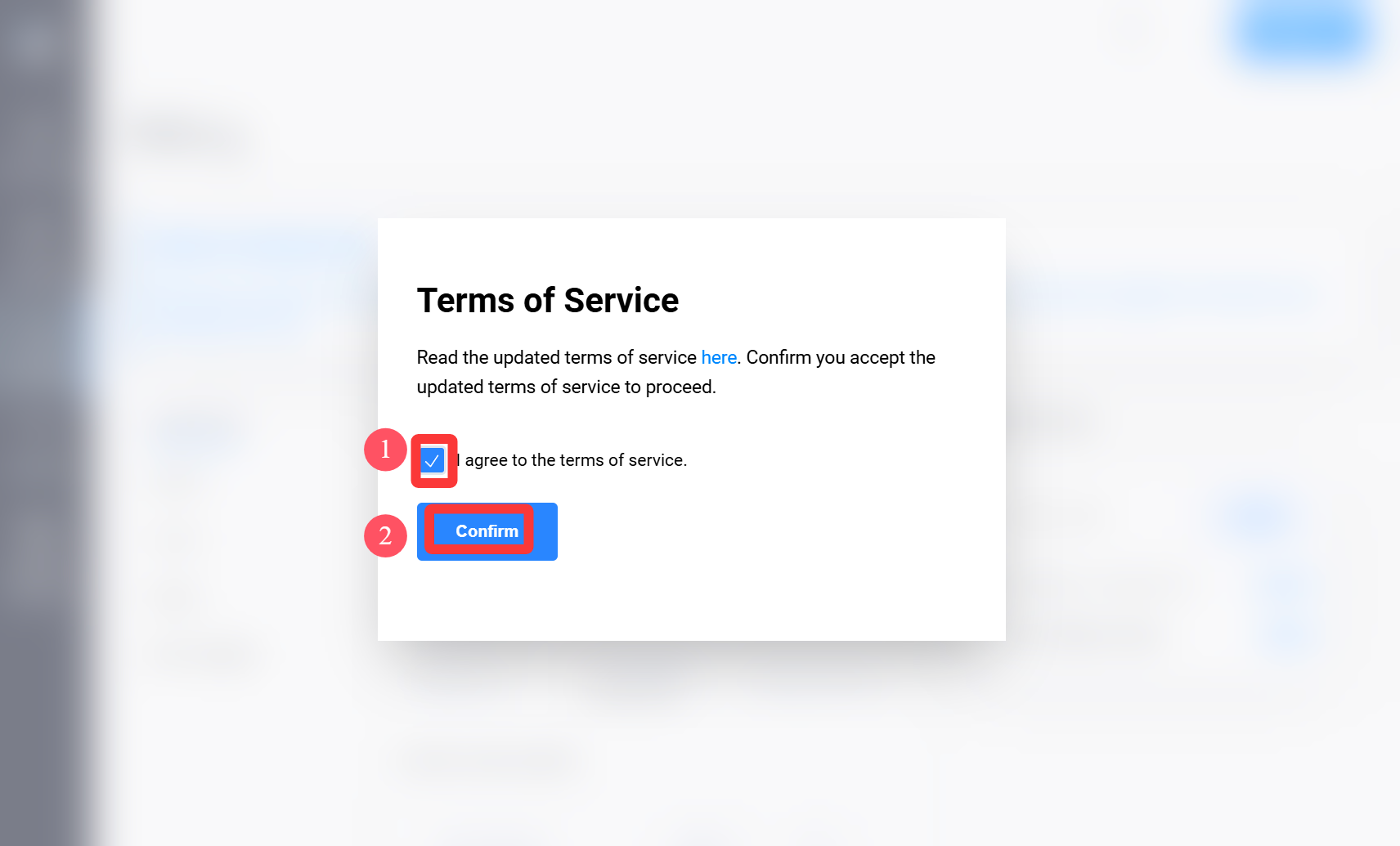
注册后会弹出用户协议提示,这里我们勾选并确认即可。
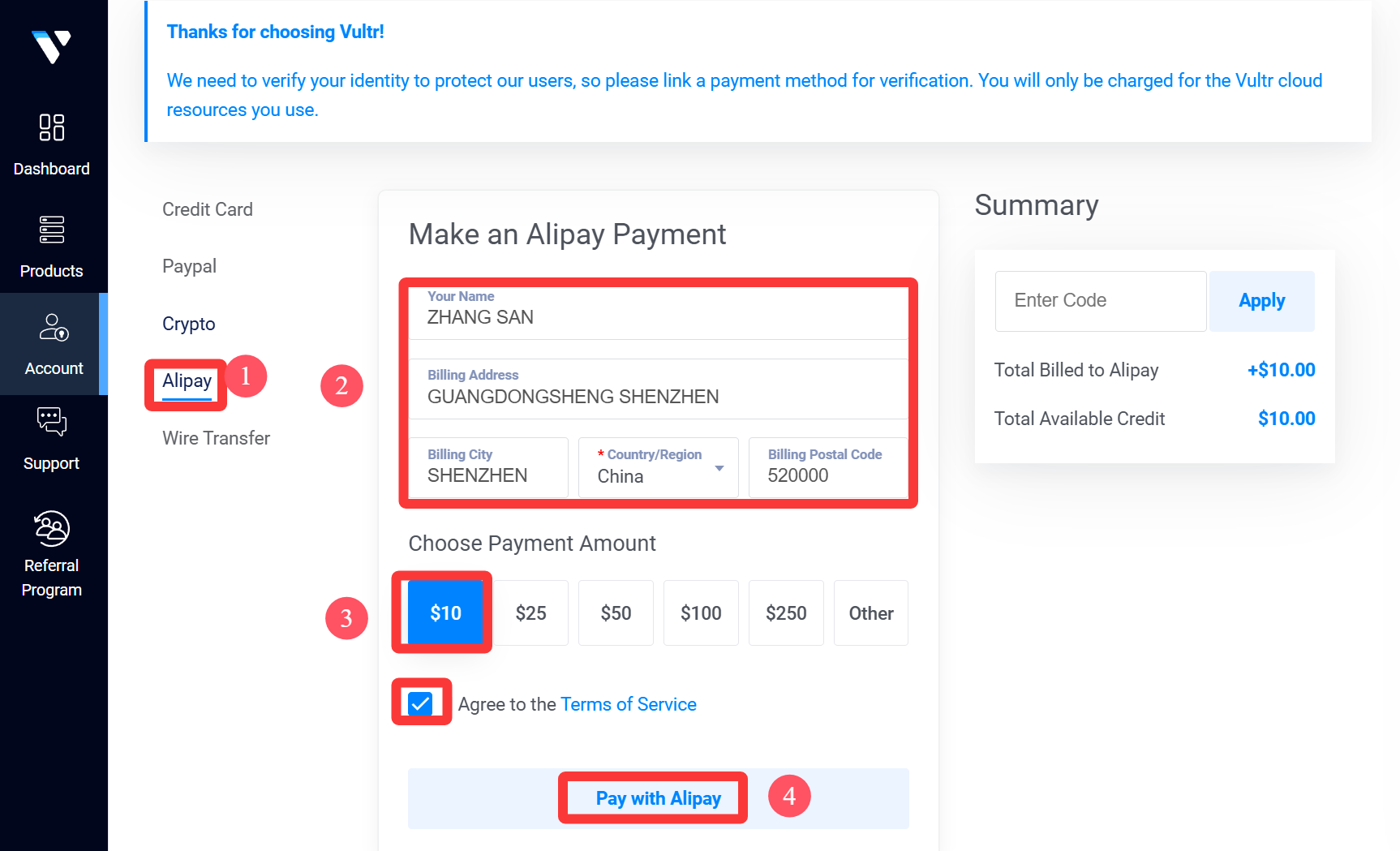
接下来进入添加支付方式这界面,这里根据步骤操作,最后会弹出支付宝二维码,进行支付10美元即可。
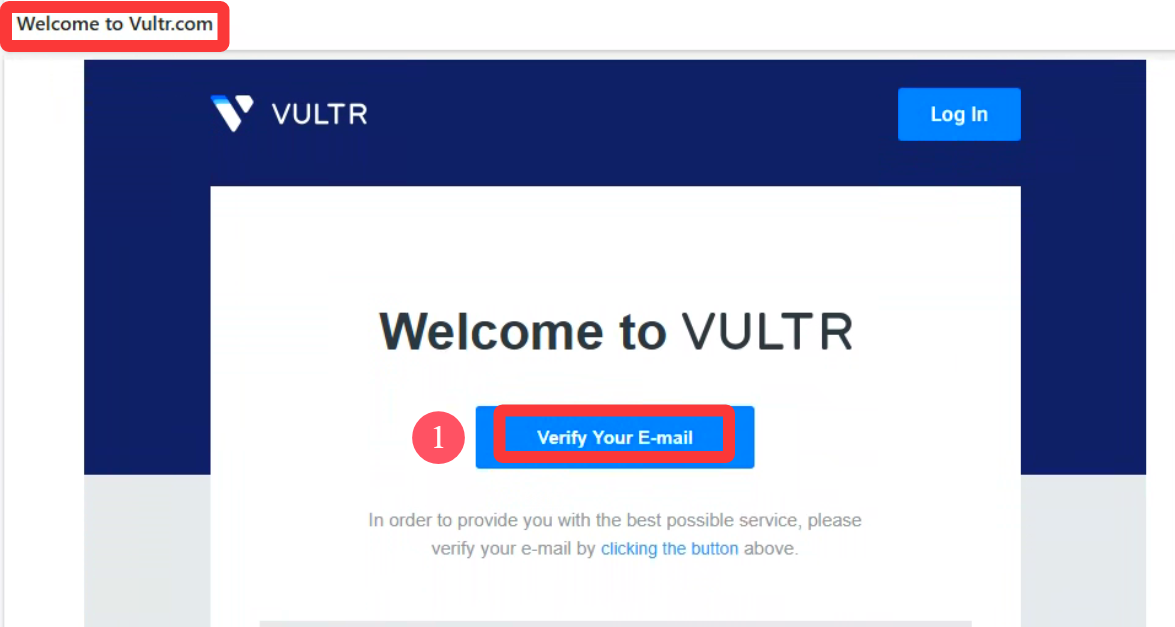
支付完后,浏览器打开一个新标签,先访问你的邮箱(一定要浏览器访问,这里涉及到跳转验证),查看一封名字是Welcome to Vultr.com的邮件,点击Verify按钮进行验证。
提示验证完成后,我们访问https://my.vultr.com/deploy-beta/,进入VPS创建页面,根据以下操作,常见日本地区最便宜的VPS套餐。
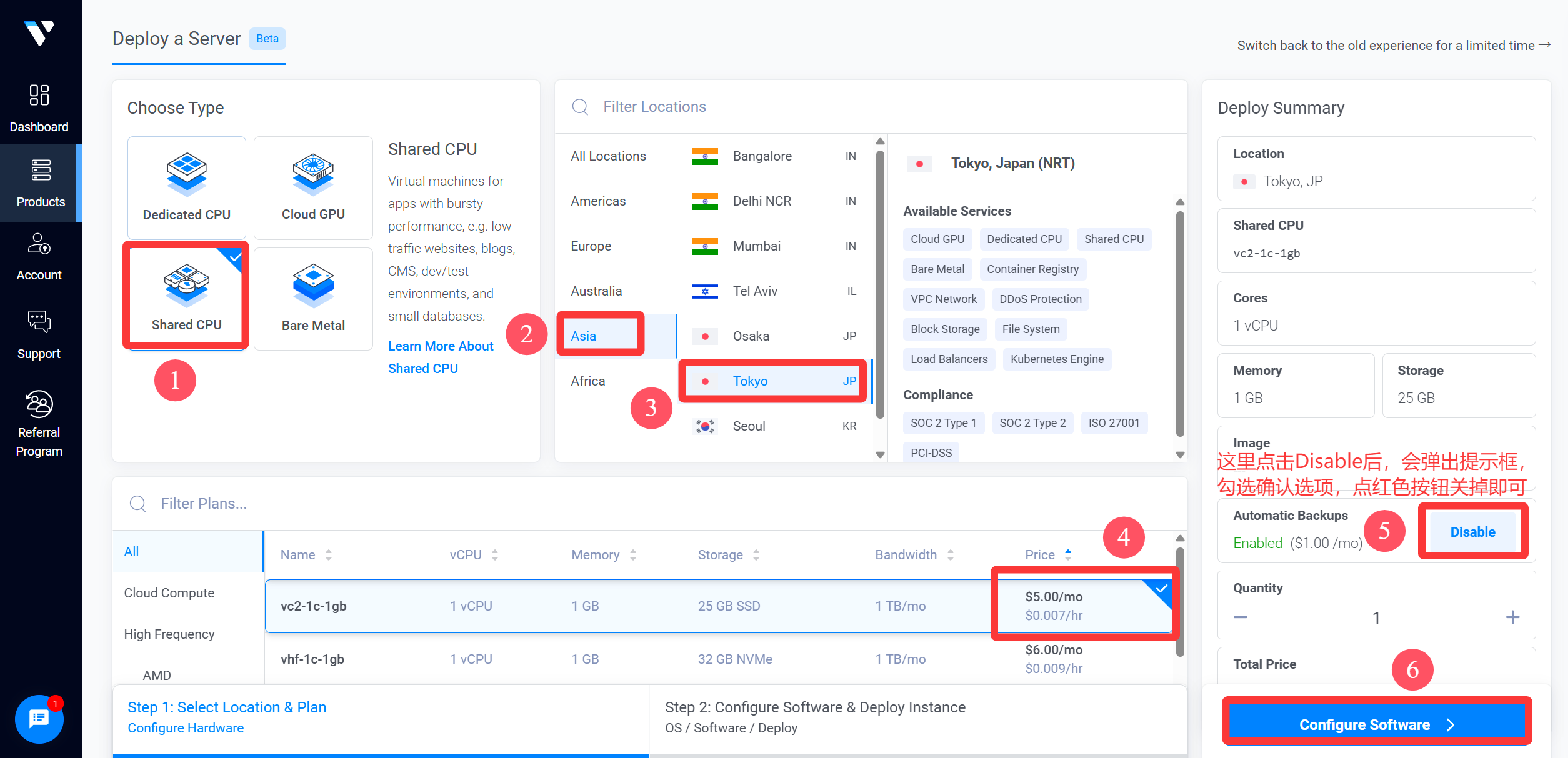
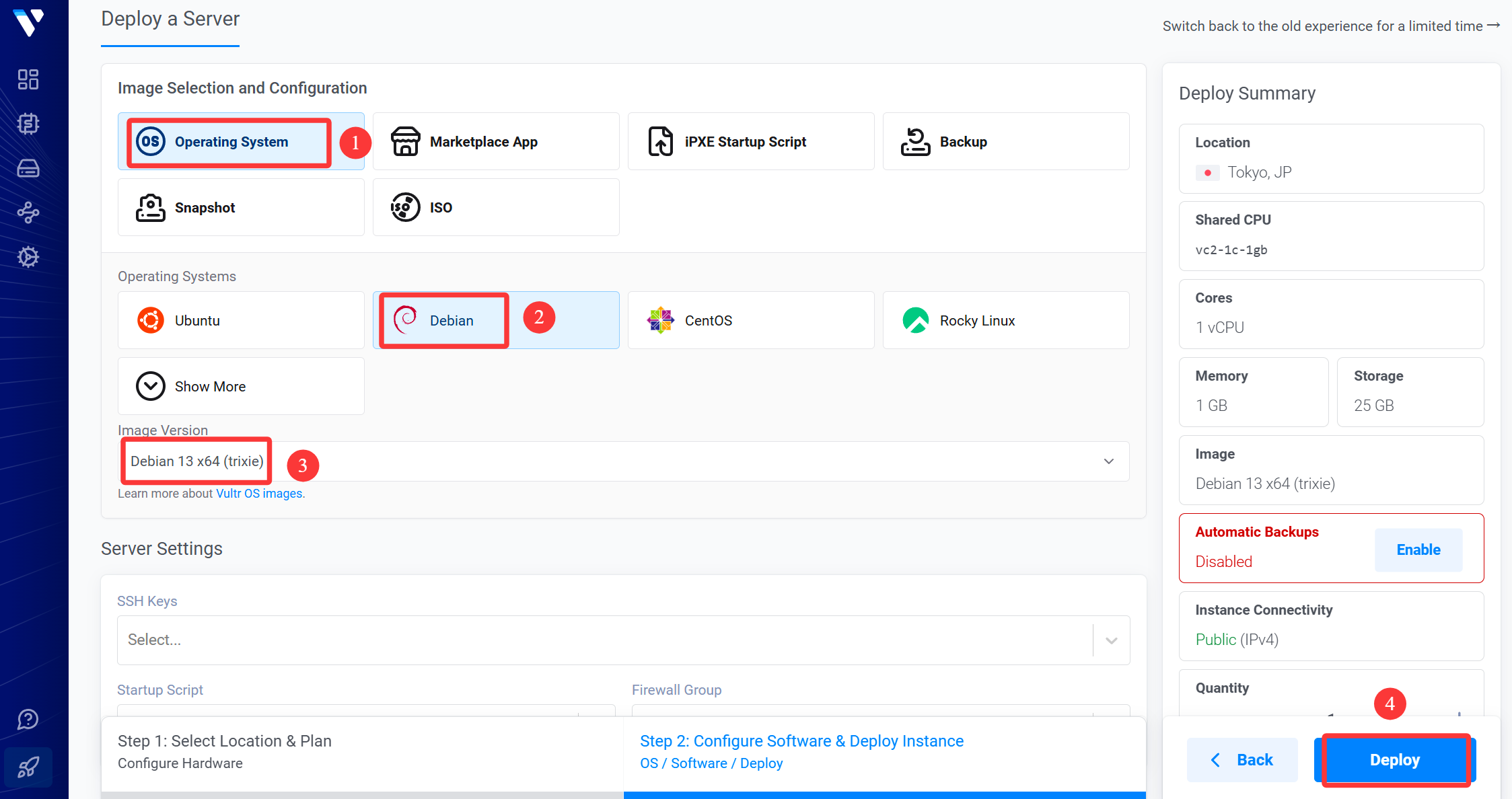
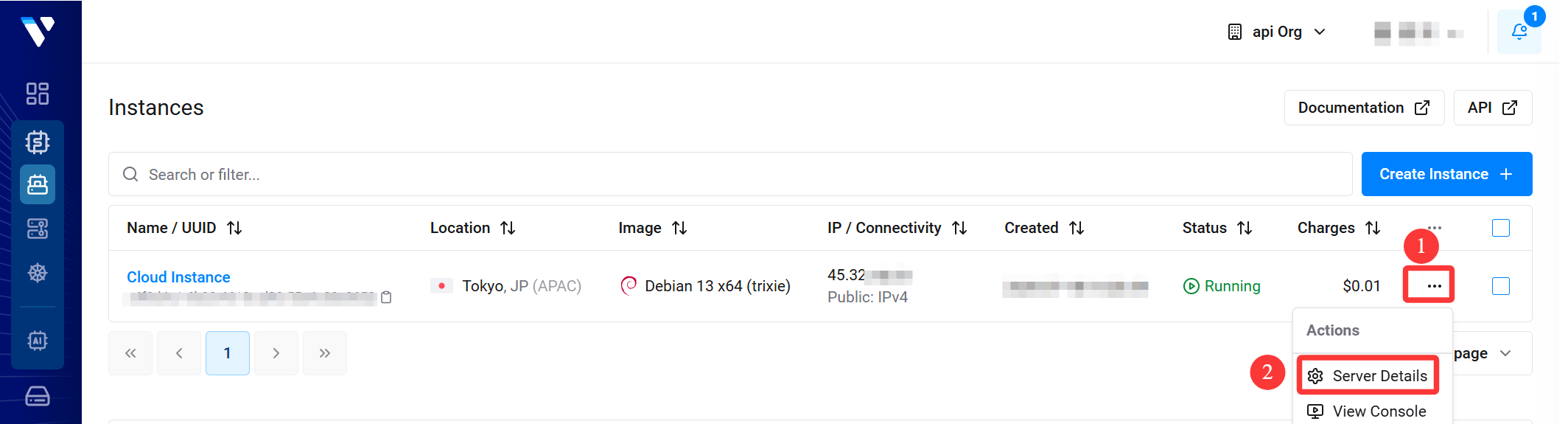
创建完成后,我们等2分钟,然后根据操作进入VPS详情面板。
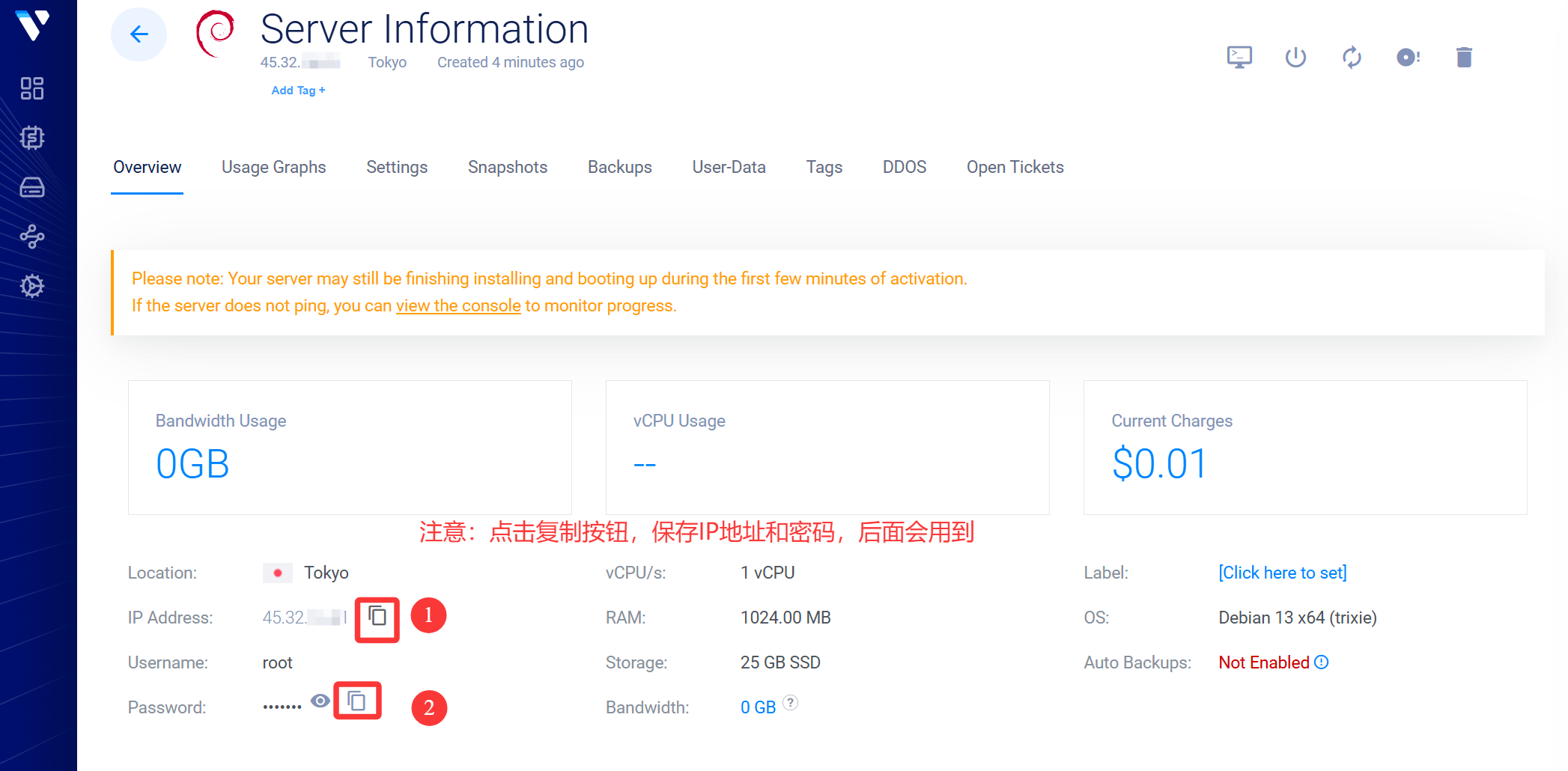
在VPS详情面板,我们点击图标,复制并保存IP和root密码两个信息,这里很重要,我们后面要用到请保存好。
3、安装Xshell并连接到VPS
我们首先安装一款SSH工具Xshell,这里我们在官网下载免费版。
https://www.xshell.com/zh/free-for-home-school/
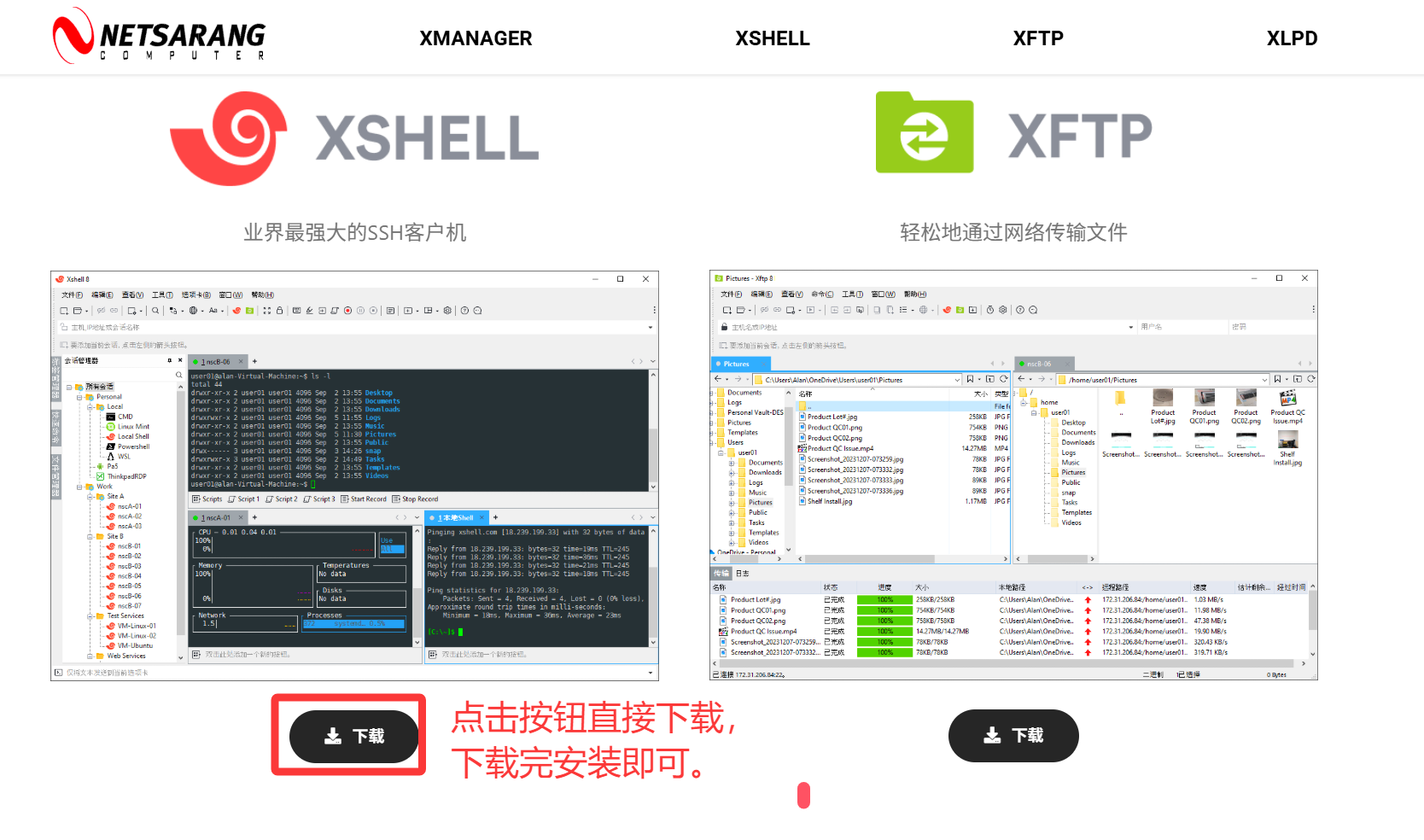
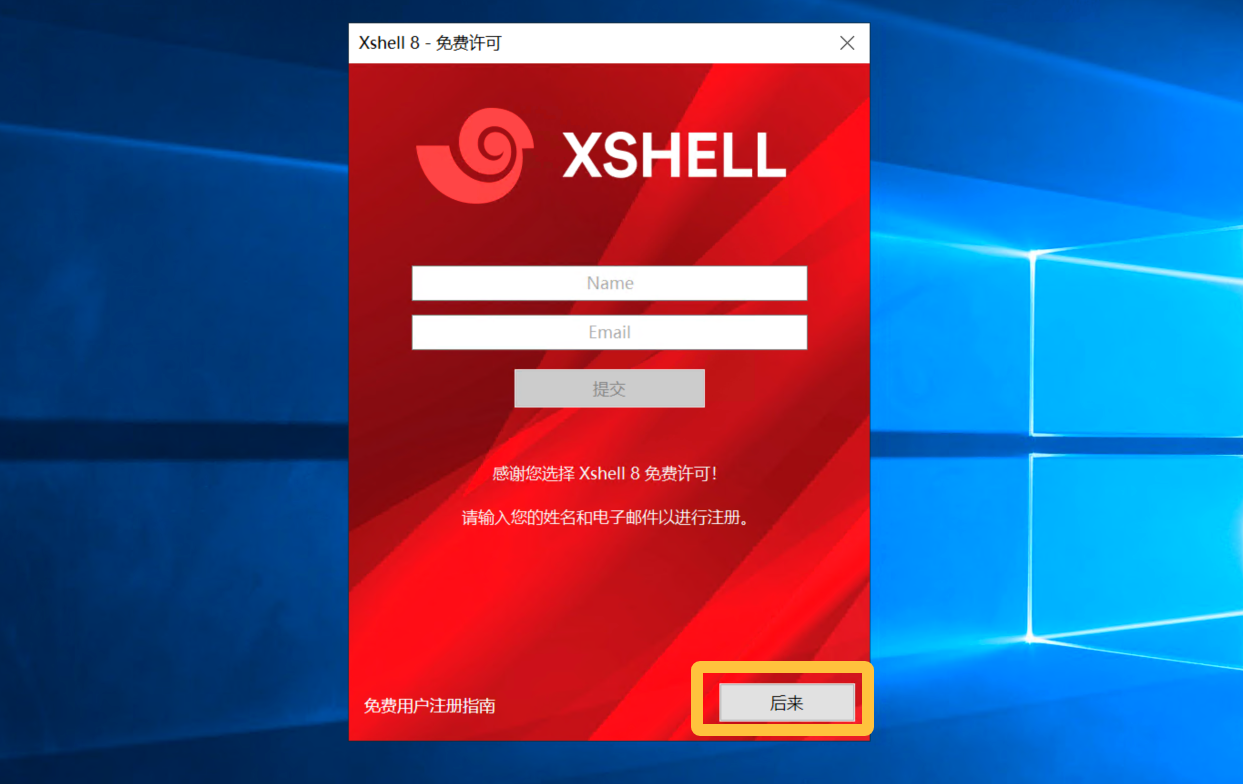
安装后,我们运行Xshell,遇到该提示,点后来即可。
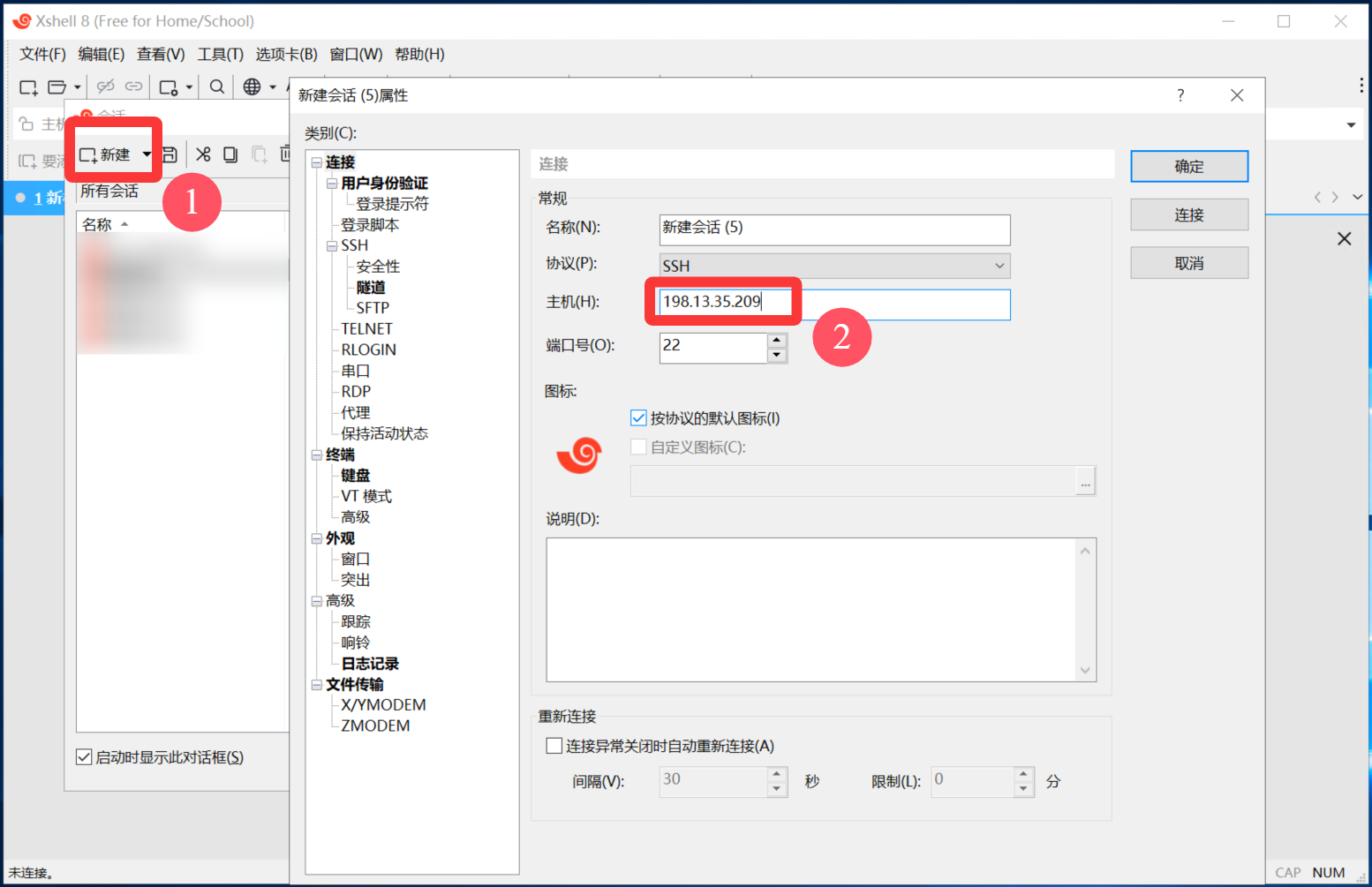
打开xhsell后,我们根据顺序,添加服务器信息,这里需要用到我们刚才用到的保存的服务器IP
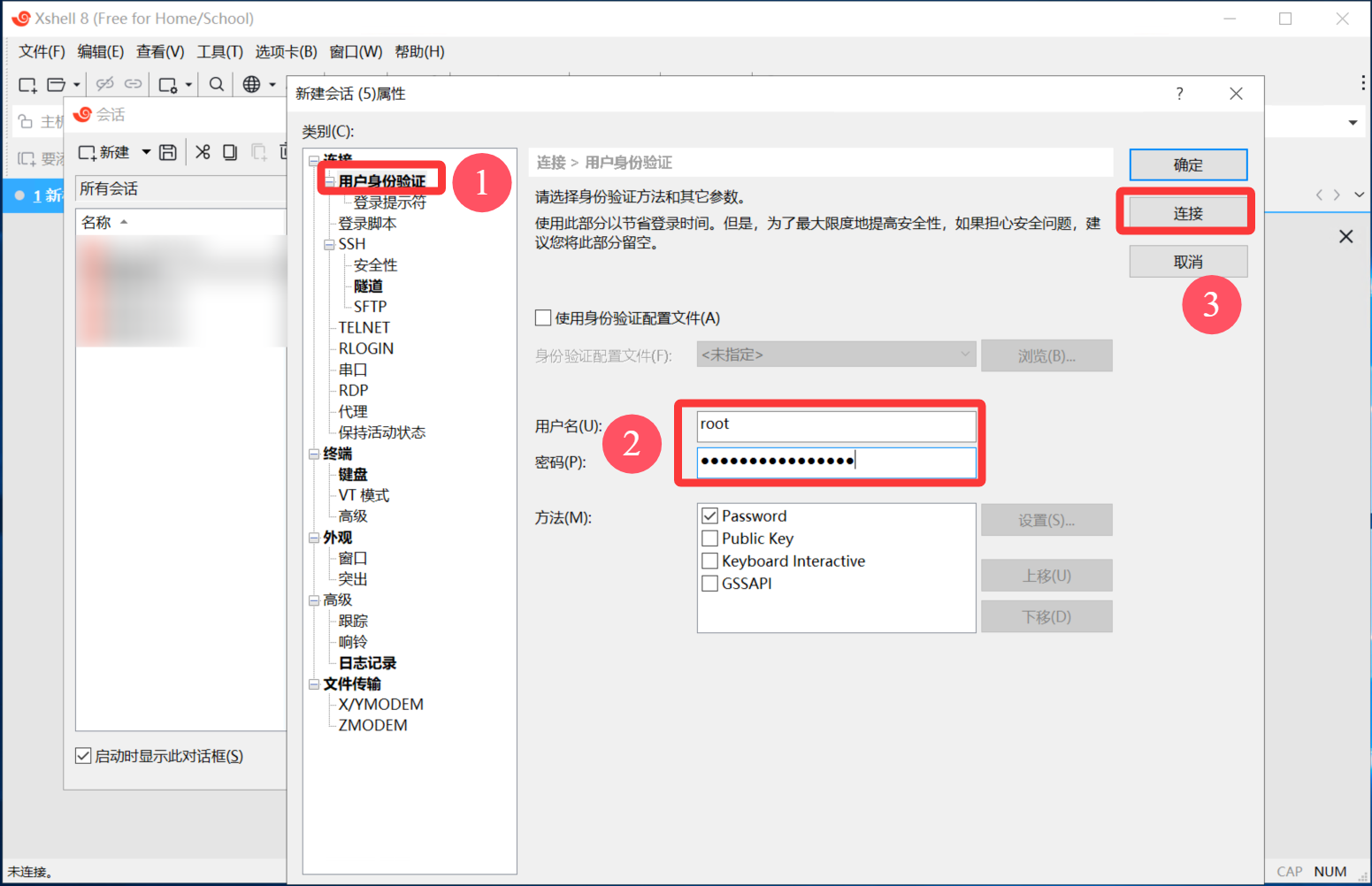
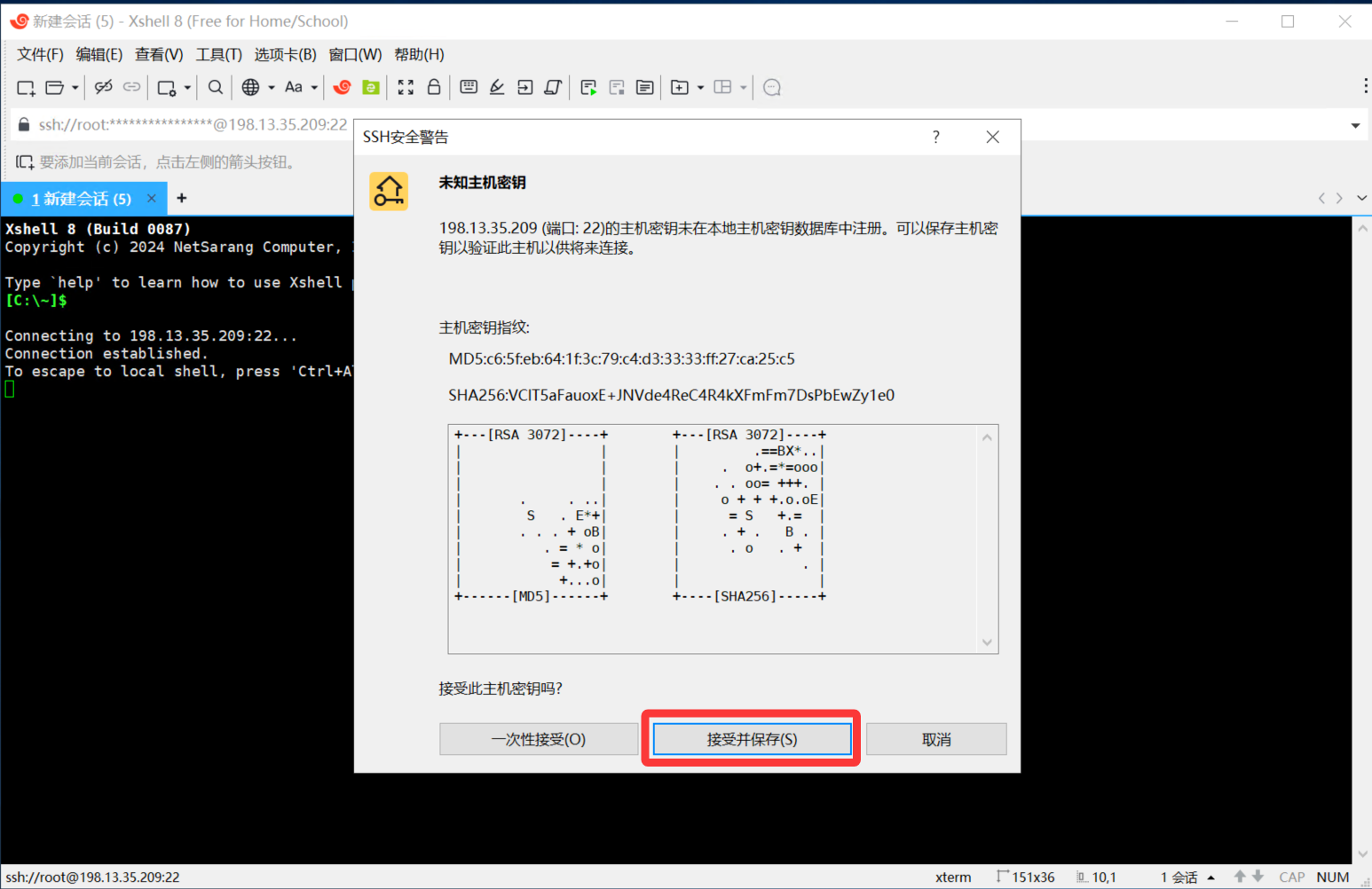
然后再输入root密码,并点击连接,弹出提示后,直接选接受并保存。
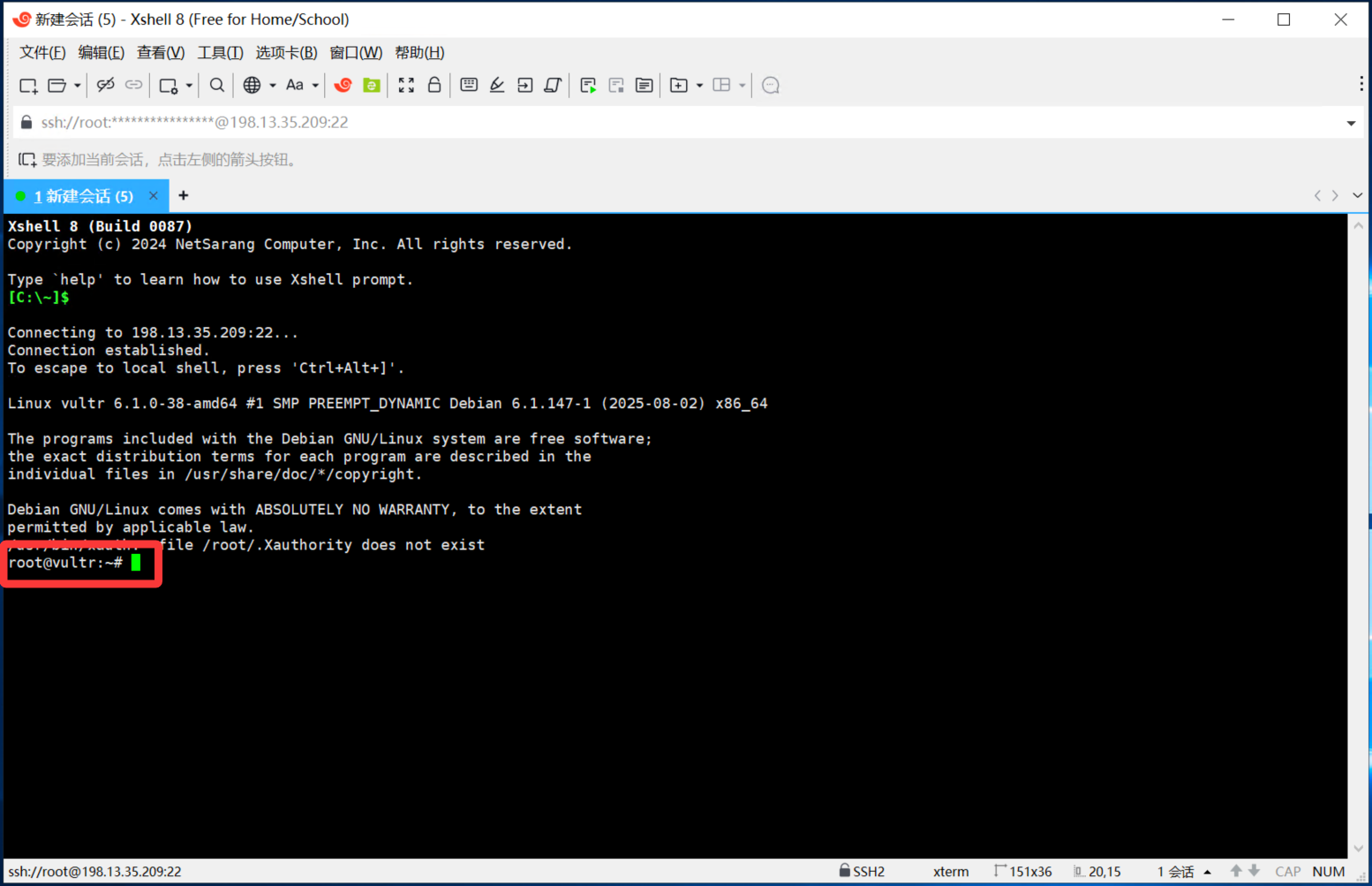
看到如下界面,说明我们成功通过SSH链接服务器(如果不是,则关闭xhsell,打开并重复一次流程)。
4、更新系统和安装VLESS+REALITY
在Xhsell的SSH界面,执行下面命令更新系统(鼠标中键可在xshell中粘贴)。
apt-get update && apt-get install -y wget vim curl
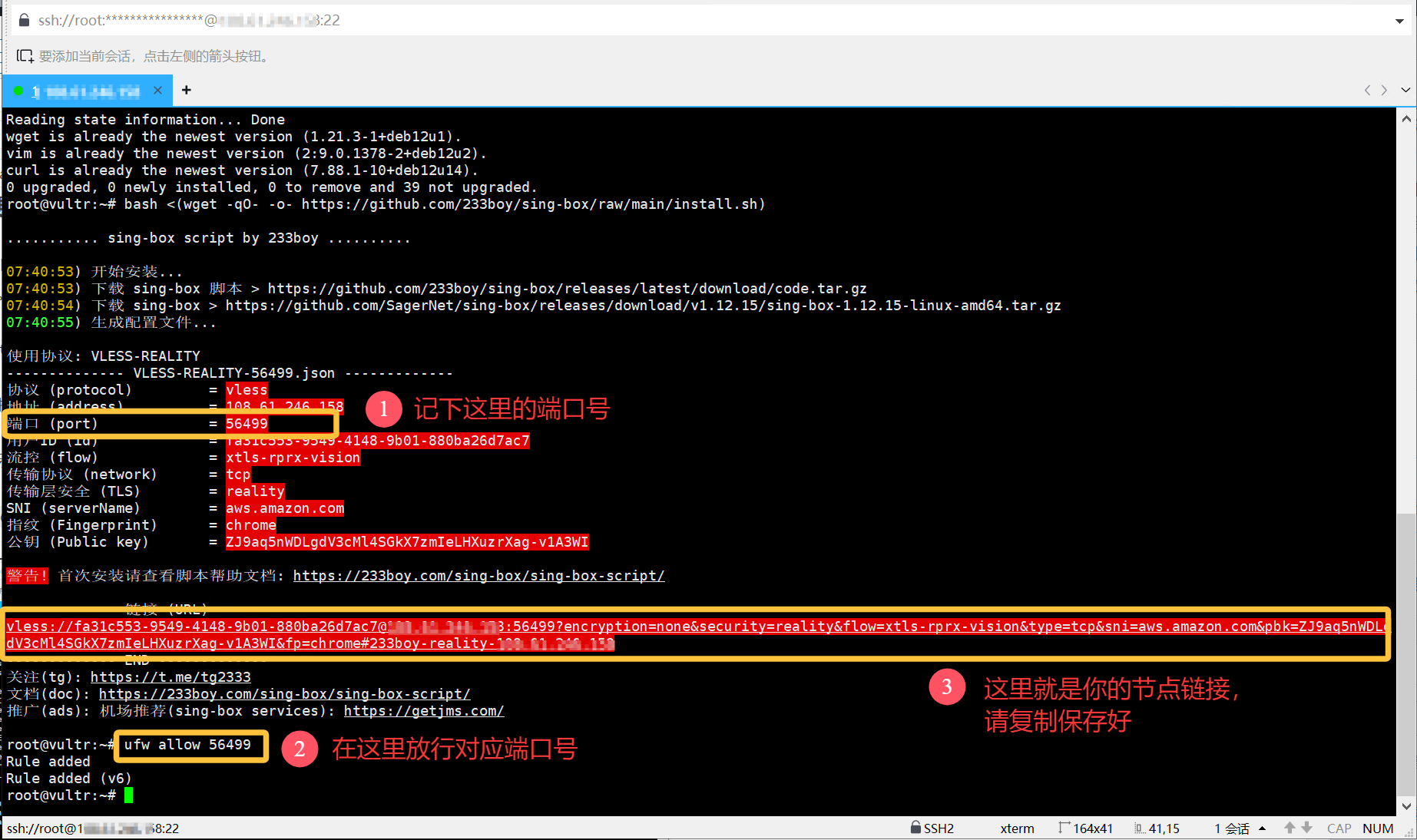
接下来复制第一条命令,运行完成后,再运行第二条命令(命令中xxxxx换成你的端口号),然后保存图中的节点链接(后面会用到)。
bash <(wget -qO- -o- https://github.com/233boy/sing-box/raw/main/install.sh)
ufw allow xxxxx
5、V2rayN电脑和手机端的使用
5.1 V2rayN电脑端的安装和使用
先点击链接下载V2rayN安装包,下载完成后解压运行。
v2rayN-windows-64-SelfContained.zip
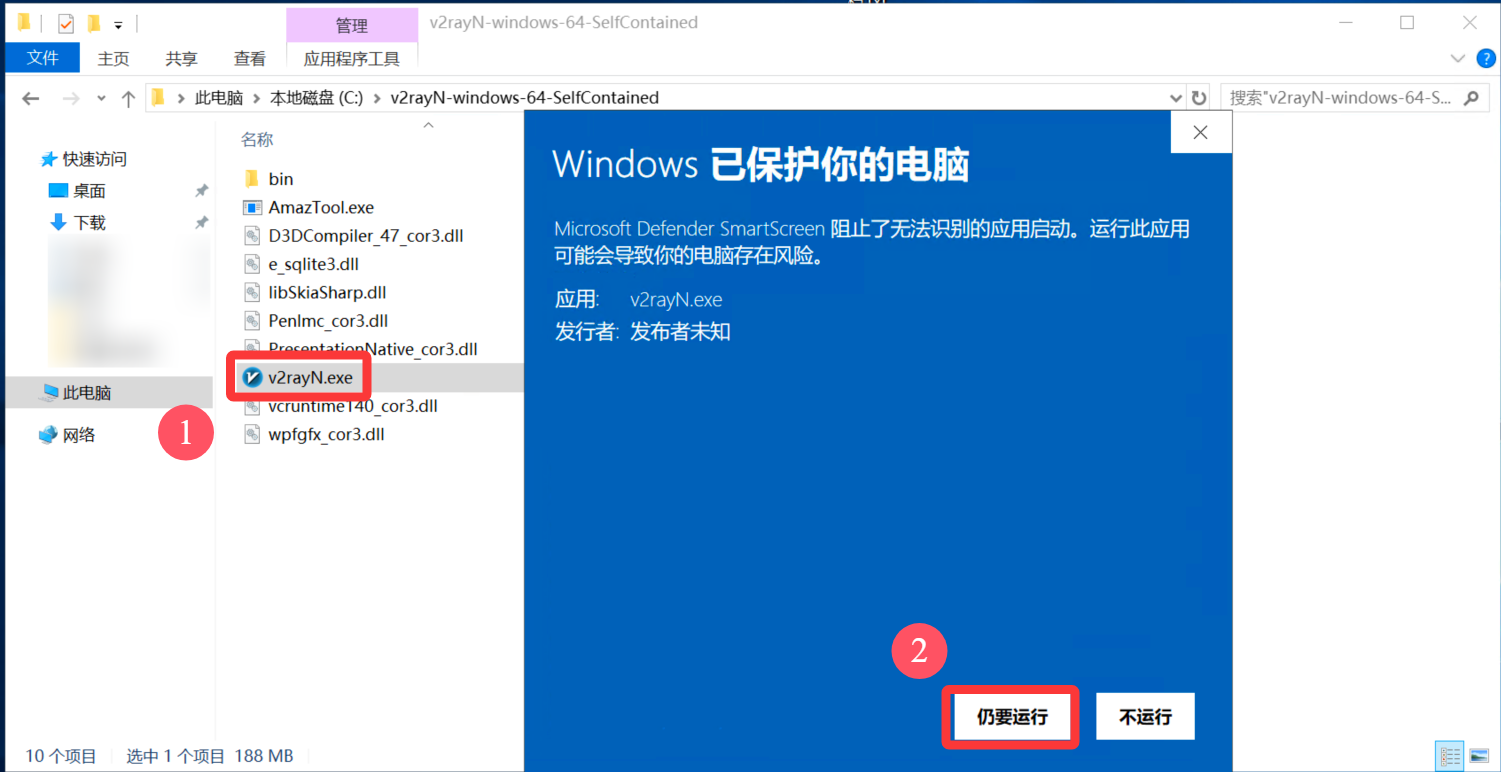
打开V2rayN,复制刚才保存的节点链接,根据操作导入配置信息。
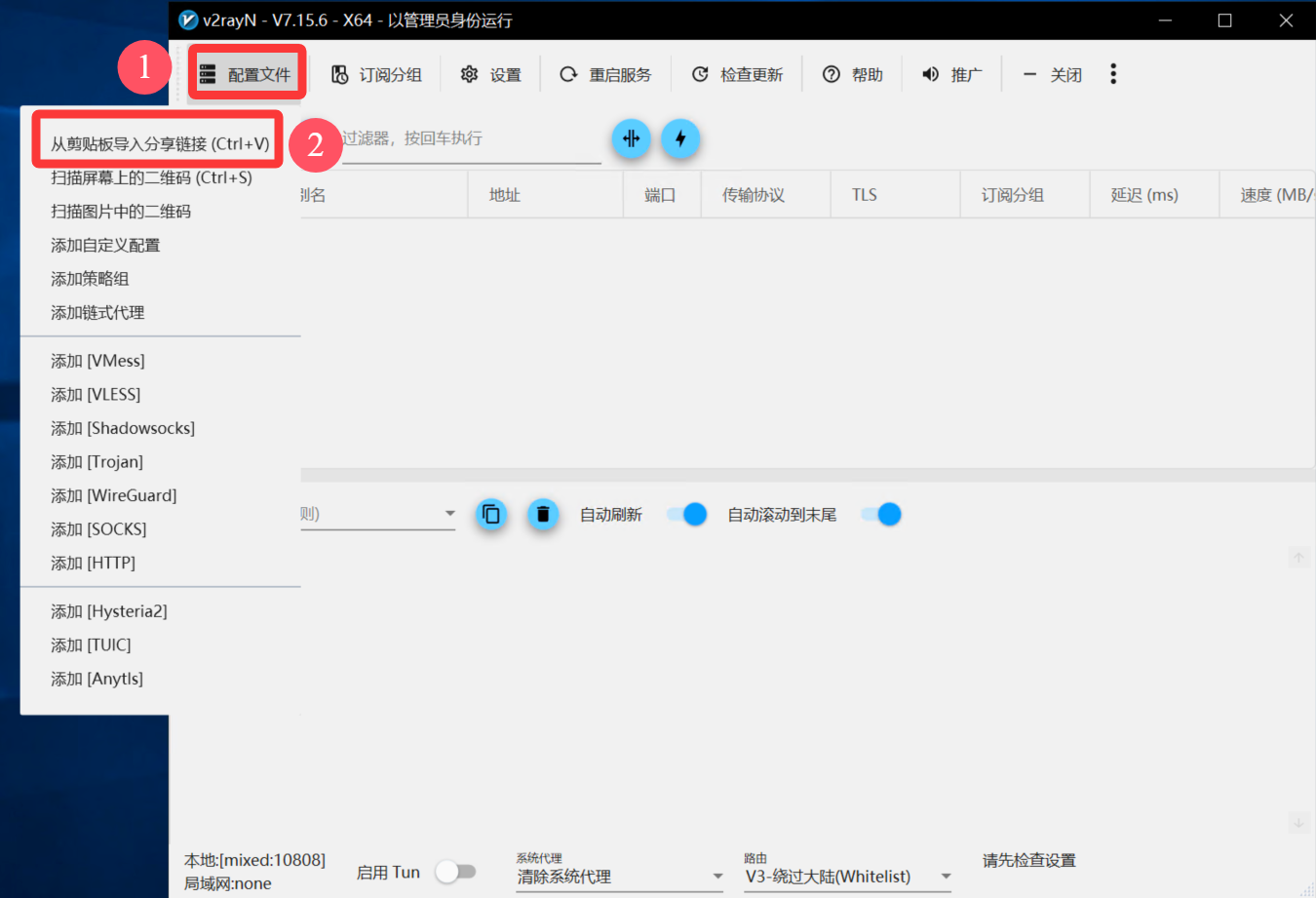
再根据操作,进行设置,然后根据第二张图重启服务
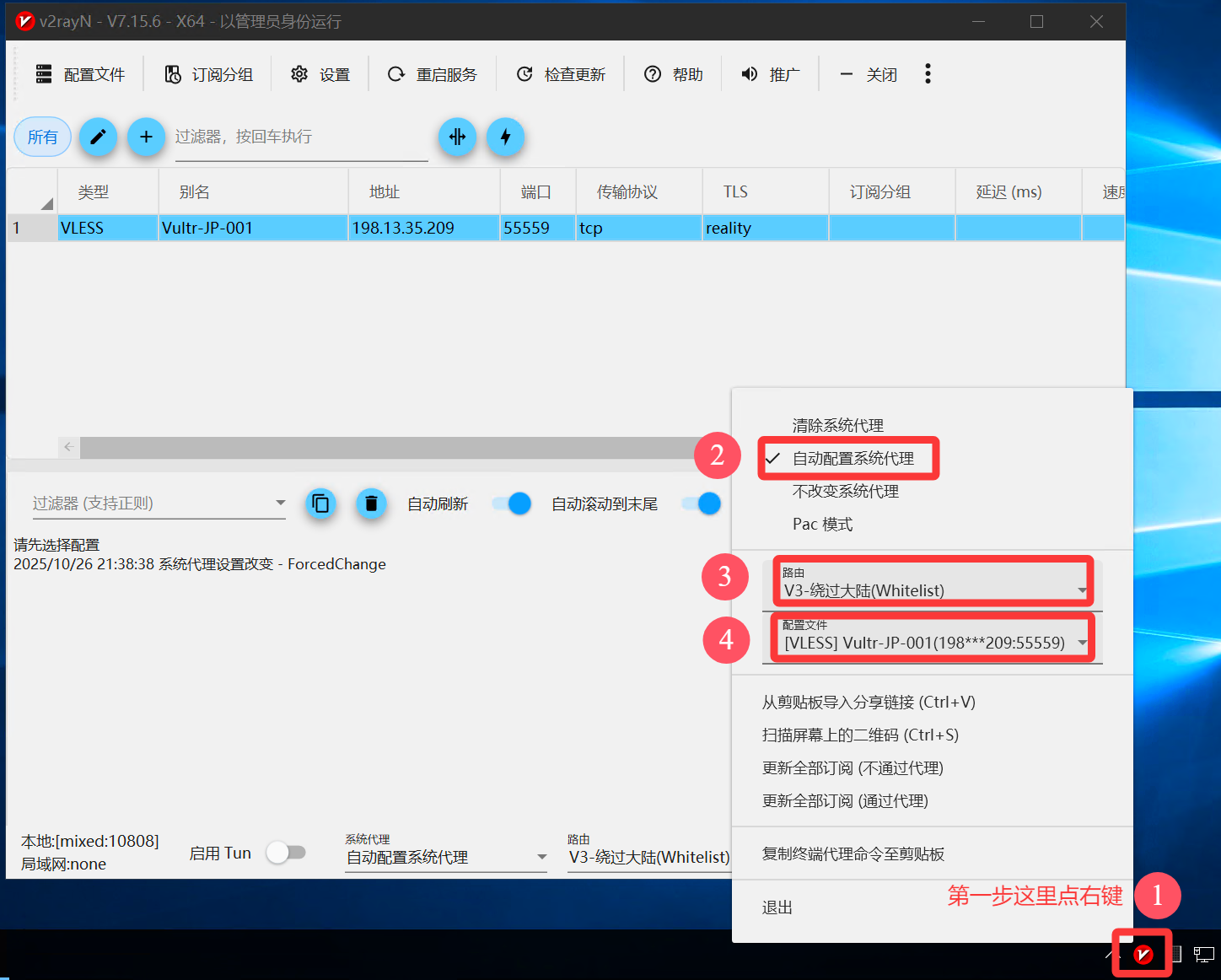
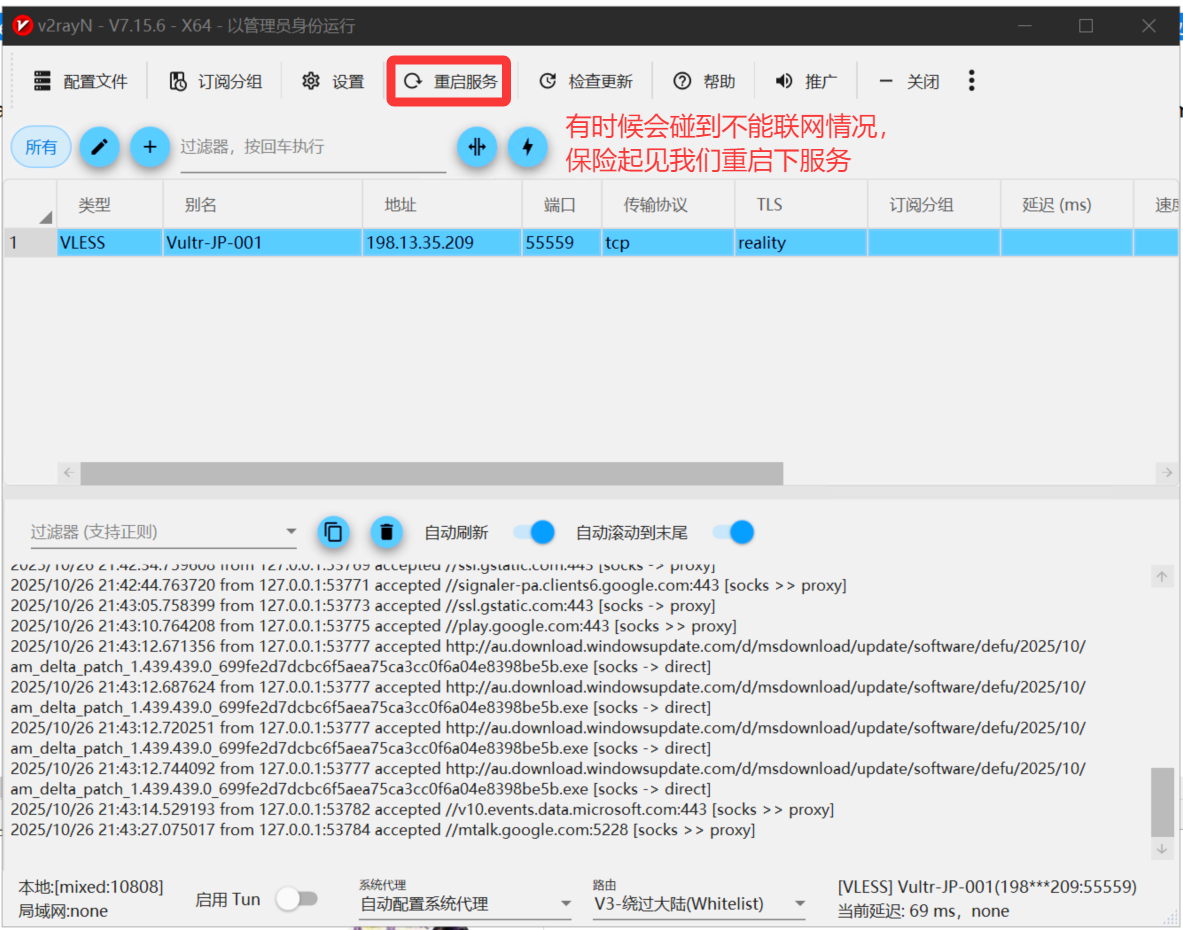
保险起见,按图示重启下服务,到这里,你已经可以正常访问google等网站了。
5.2 V2rayNG手机安卓端的使用
首先你下载安装包,导入手机并安装。
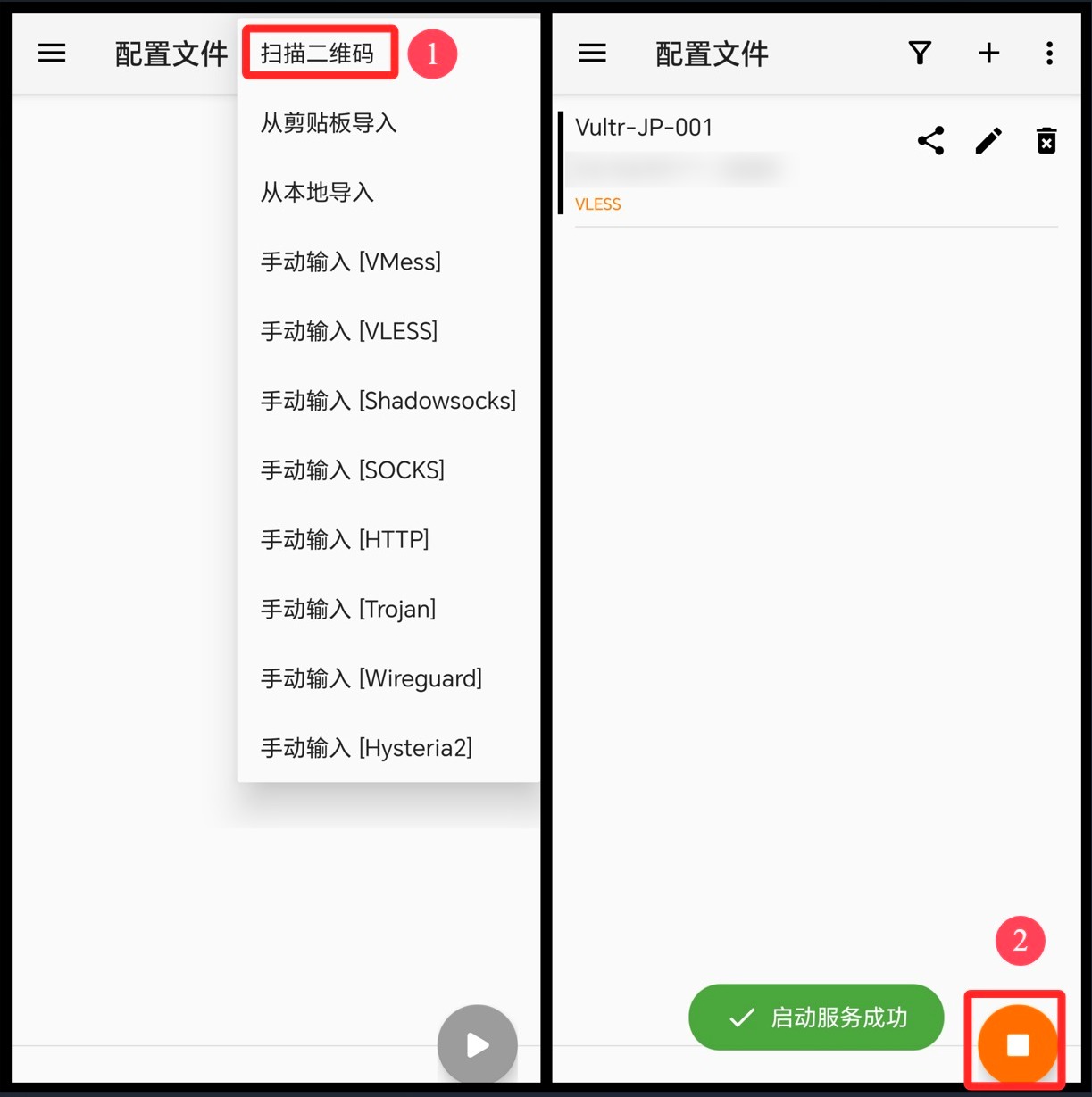
手机先复制刚才保存的节点链接,然后打开V2rayNG,点右上角加号,选择从剪贴板导入,点右下角按钮启动即可联网。
6、一些更详细的后期优化
1.速度优化,开启BBR加速
开启BBR可以显出提升高峰期的网络速度,不过如果你是搬瓦工和Vultr的debian12系统,默认已开启BBR,无需额外开启。
通过xshell链接你的服务器,然后依次执行这三个命令即可开启BBR。
echo "net.core.default_qdisc=fq" >> /etc/sysctl.conf
echo "net.ipv4.tcp_congestion_control=bbr" >> /etc/sysctl.conf
sysctl -p
2.导入节点链接后后无法上网
请确认你使用的端口是否放行,如果没有,请在SSH中放行你自己设置的端口
ufw allow 你的端口
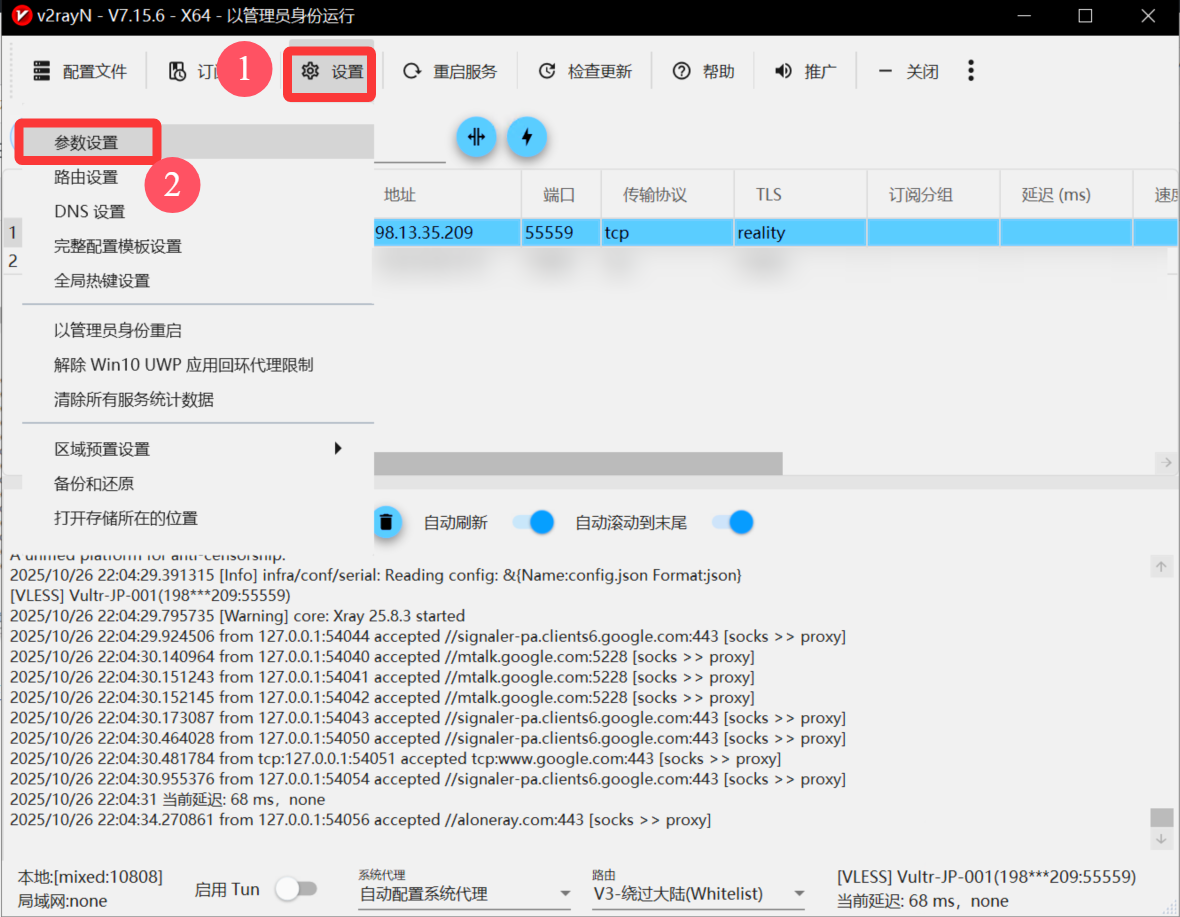
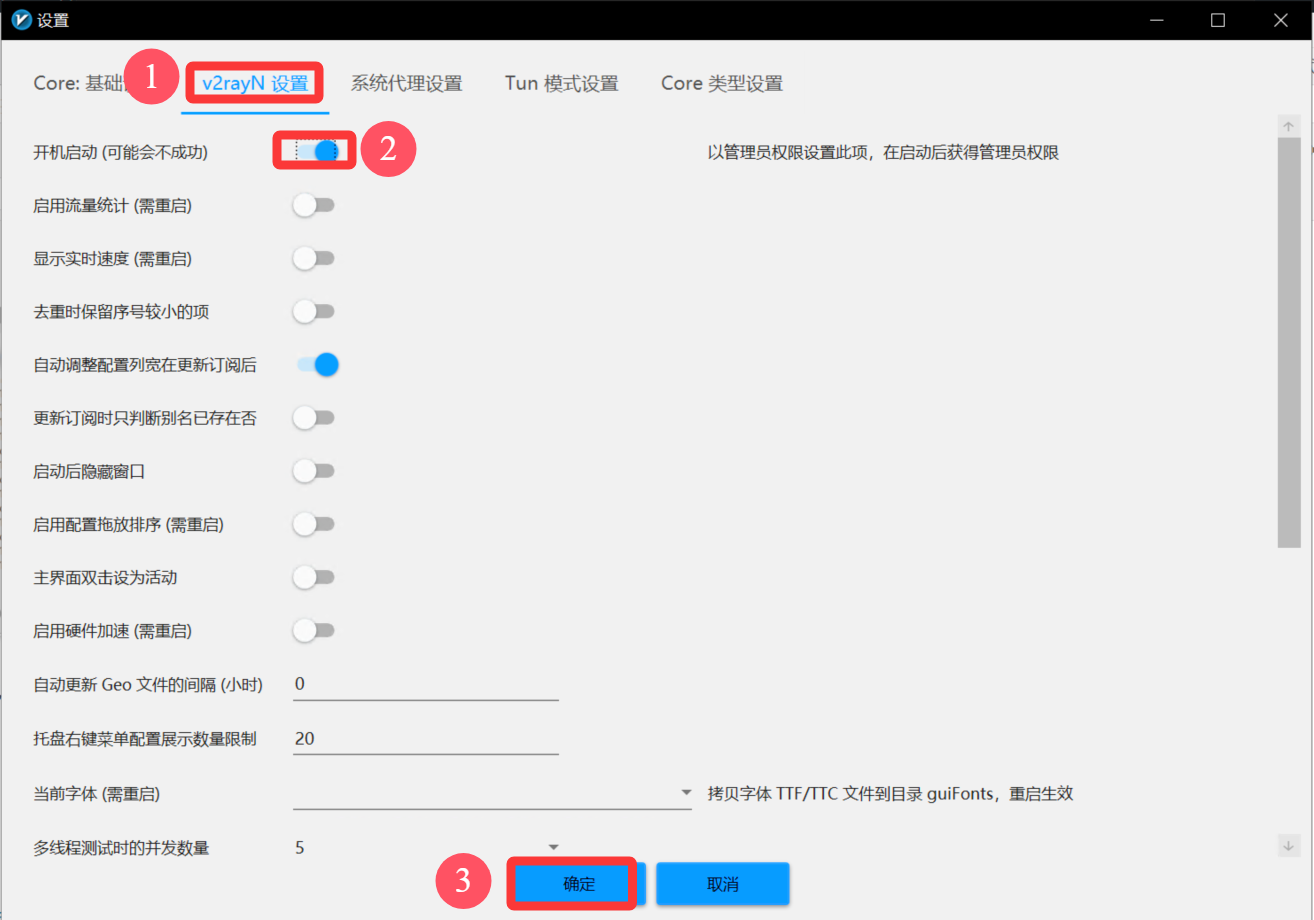
3.设置V2rayN开机启动
如果你想让V2rayN开机启动,可以这样操作。
Pingback引用通告: 【科学上网】【简单稳定】Vultr的VPS购买和搭建V2ray+Vmess+BBR的教程 - Aloneray
iOS小火箭支持吗?
支持的,小火箭现在支持reality的