之前我写过几个搭建 V2ray+Vless+Reality 的教程,基本都是通过 SSH 工具实现的,虽然操作上没有什么难度,但是对于只搭建 V2ray+Vless+Reality 的用户来说的,步骤确实繁琐一些。
所以博主针对 Vultr 的 VNC 功能的特性,写了一个无需 SSH 工具的一键脚本,通过“ VNC +二维码”的方式,让用户无需SSH工具直接搭建,极大的减少了操作步骤,对小白和新手用户更友好。
一、准备工作
在部署开始之前,先做以下准备:
- 可用的邮箱:QQ 邮箱或 Gmail。
- 支付方式: 支付宝 (Alipay)。
- 一台可以正常联网的电脑
二、Vultr服务器购买
对于新手购买服务器,我推荐 Vultr ,他家服务器稳定,数据安全有保证,还支持支付宝,无需信用卡,价格亲民,每月仅需5美元,就可以得到一台 1GB 端口,1TB的每月流量的 VPS ,并且解锁大多数流媒体和 AI 平台。
接下来以购买 Vultr 东京地区的VPS(5刀/月)为例示范。
1.注册账号
- 点击链接访问官网:https://www.vultr.com
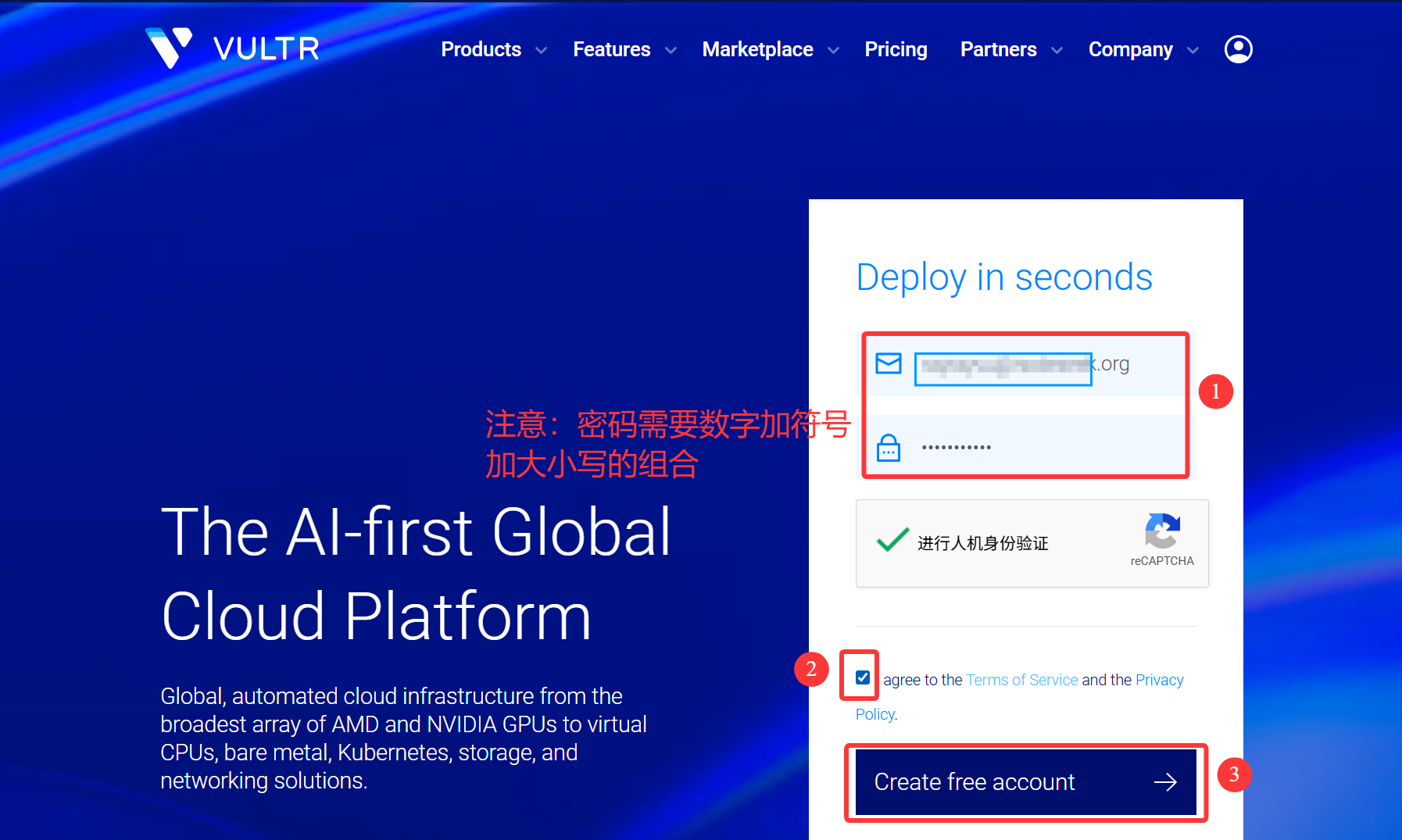
- 在首页输入邮箱和密码(密码需包含大写字母、小写字母和数字,至少9位),点击 “Create Account”。
- 注册后会弹出条款,勾选并确认,完成注册。
2.充值激活
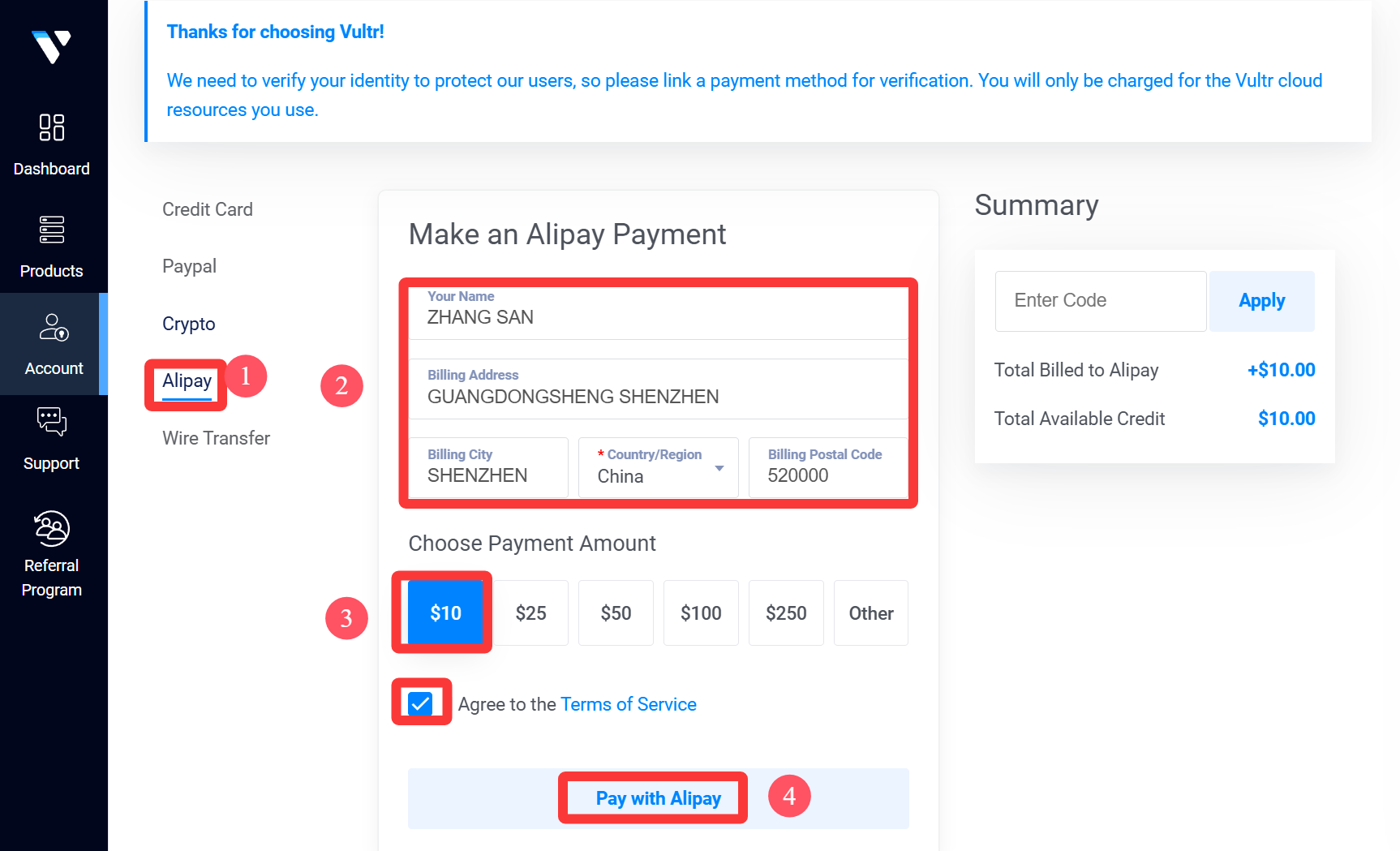
- 注册后系统会引导至充值页面,根据图示操作,选择支付宝 (Alipay),并填写信息。
- 建议充值 $10 – $20 激活账号。
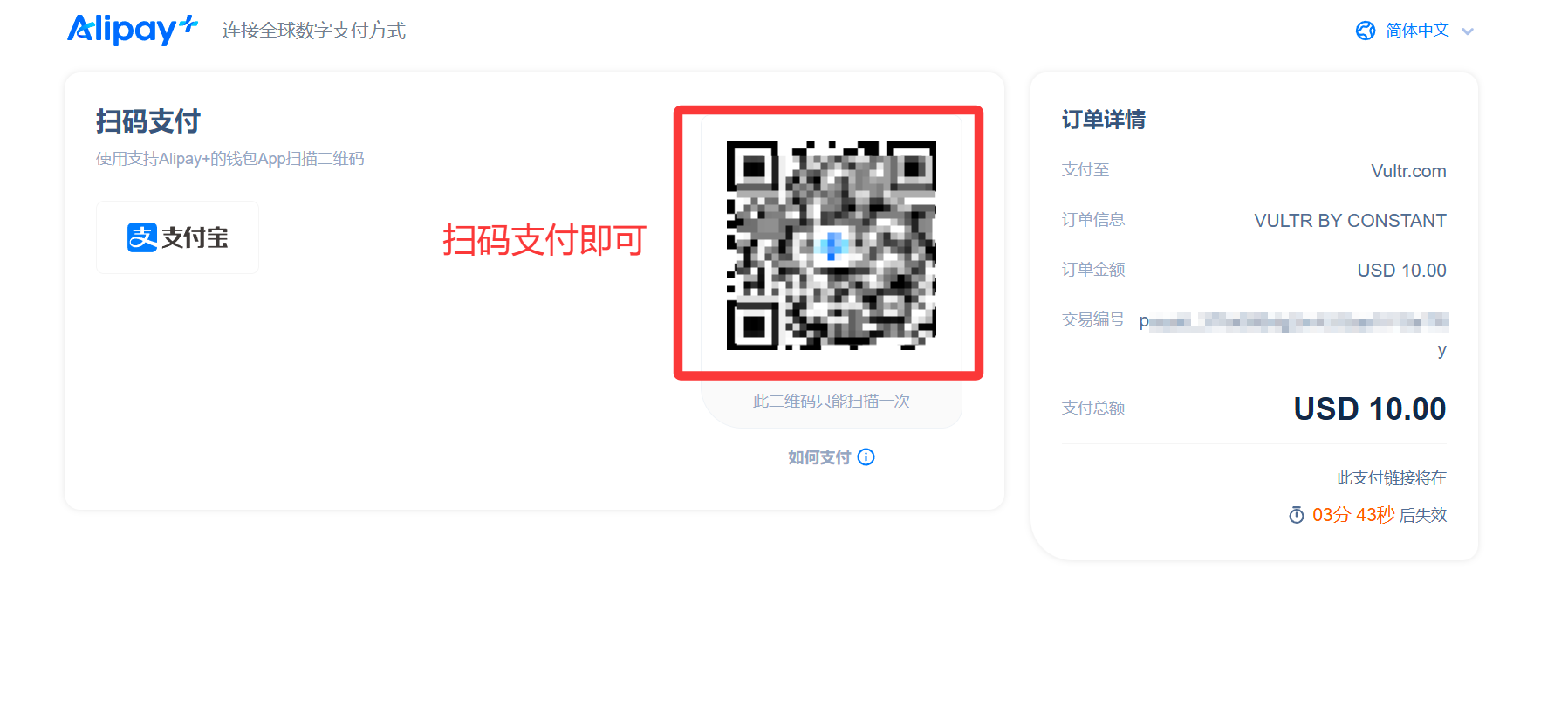
之后会跳转到扫码支付界面,支付宝扫码支付即可。
3.创建部署服务器 (Deploy)
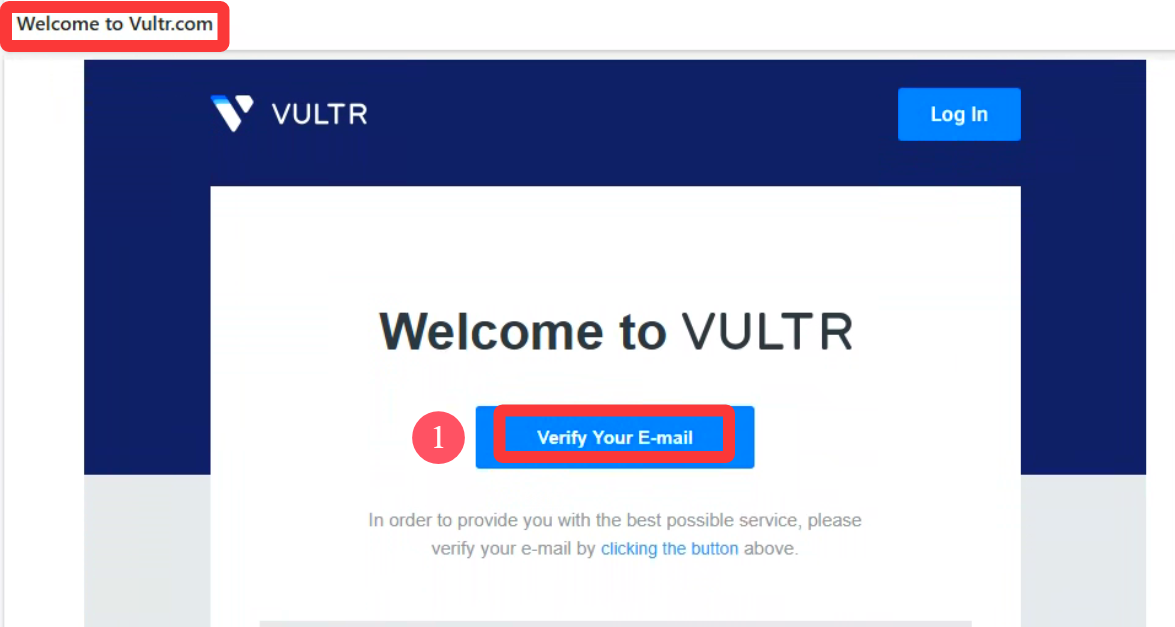
付款完毕后,访问你的邮箱(创建账号时用的),到收件箱,找到一封名为 “Welcome to Vultr.com” 的邮件,点击 Verify 验证你的账号(未验证的话无法创建服务器)。
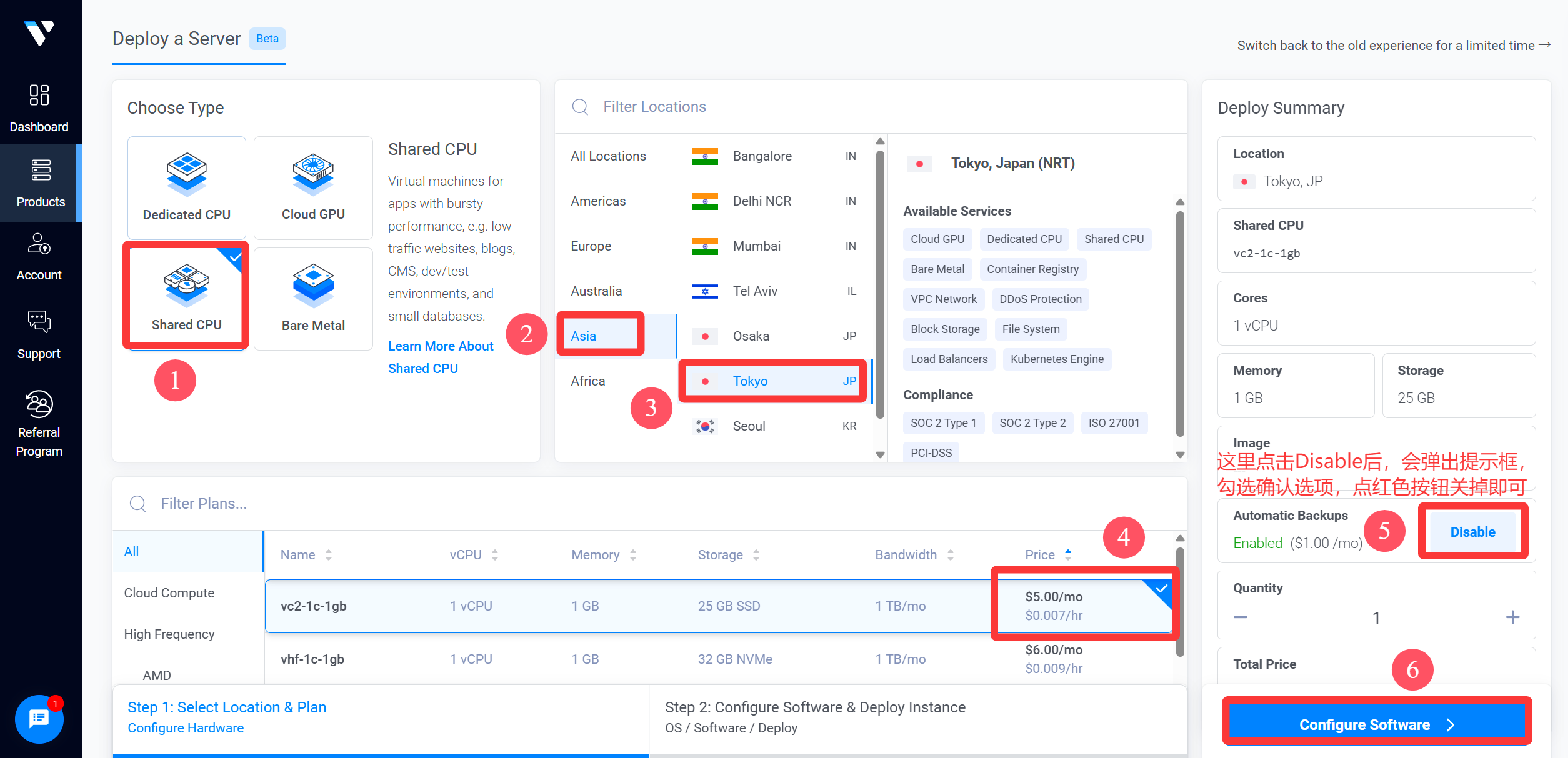
账号的激活验证完成后,开始创建服务器,首先选择套餐:
- 访问,https://my.vultr.com/deploy/,进入创建界面
- Choose Type(服务器类型): 选择 Shared CPU。
- Filter Location(地区): 建议选择 Asia-> Tokyo (东京) ,距离国内近,速度快。
- Filter Plan(套餐): 选择最便宜的 $5/mo 套餐。
- Automatic Backups(自动备份):关闭这个选项,每月省2美元
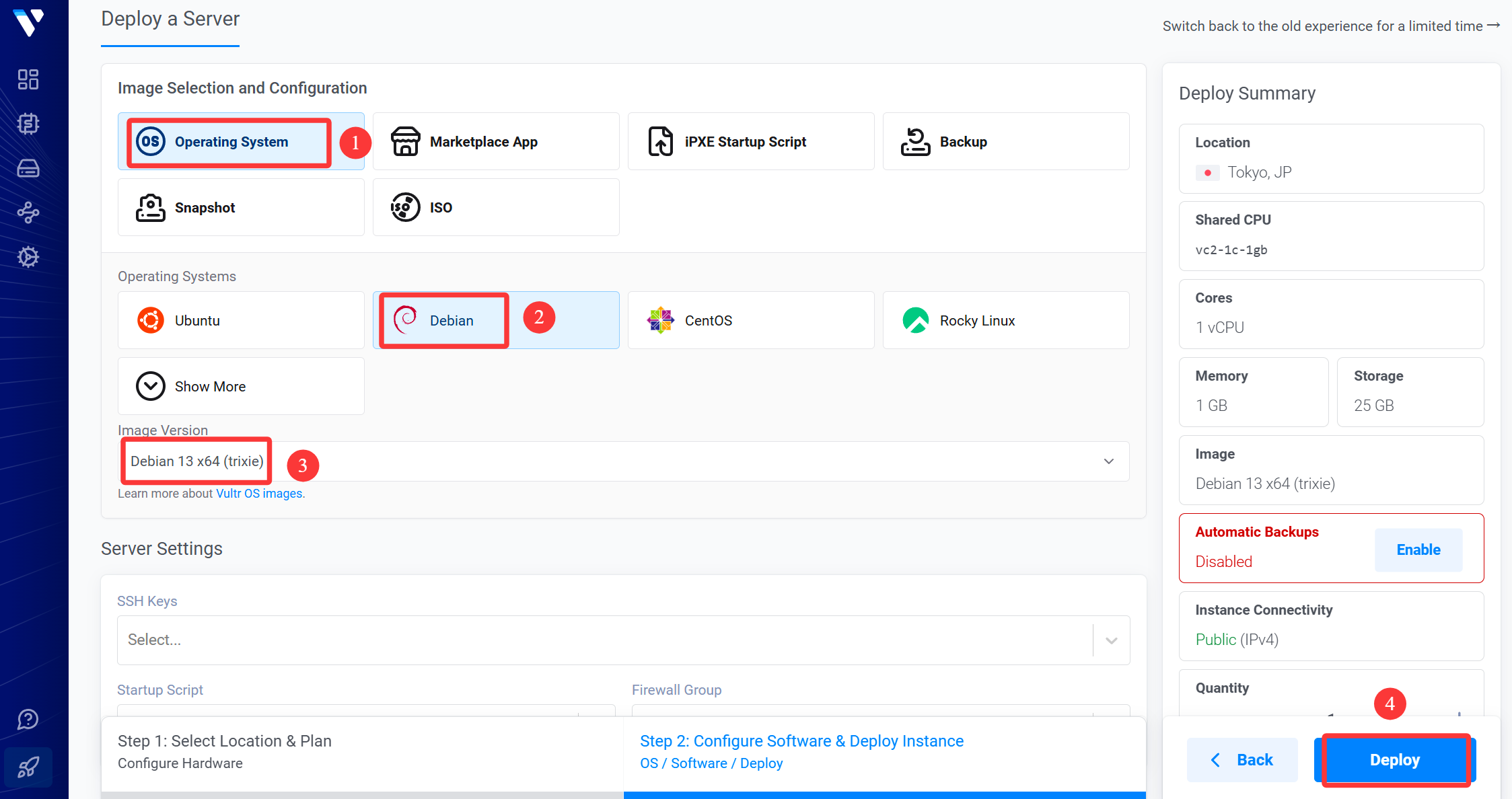
然后选择系统,并创建:
- Operating System(系统):根据图示,系统选择 Debian ,版本选择 Debian 13 x64。
- 最后确认配置无误,点击右下角的 “Deploy Now“,部署服务器。
到这里,你已经完成了 Vultr 东京地区的 VPS 创建部署。
三、搭建 V2ray+Vless+Reality 服务
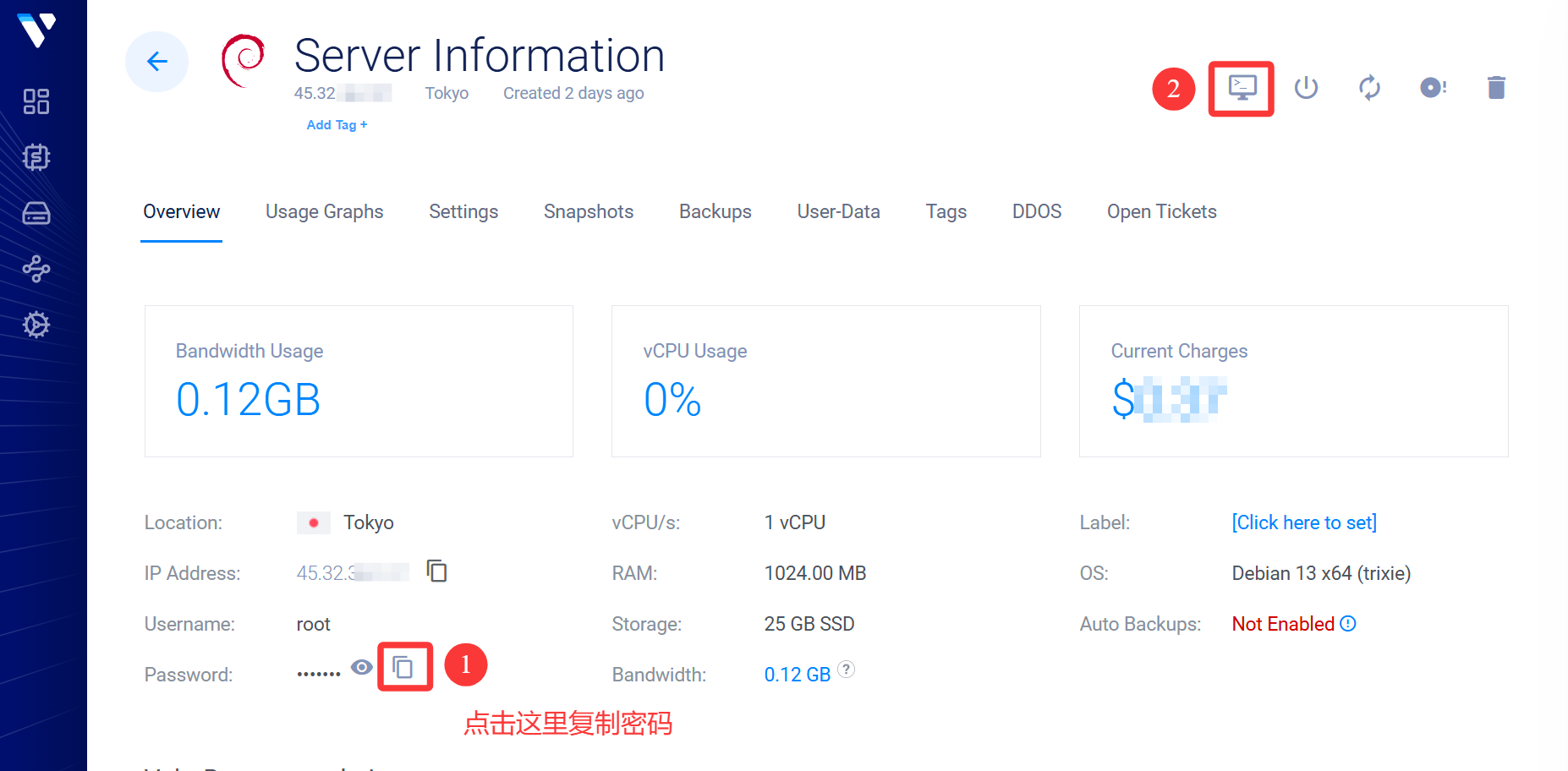
现在确保你在服务器的控制界面(链接:https://console.vultr.com/),按下面操作进入详情界面:
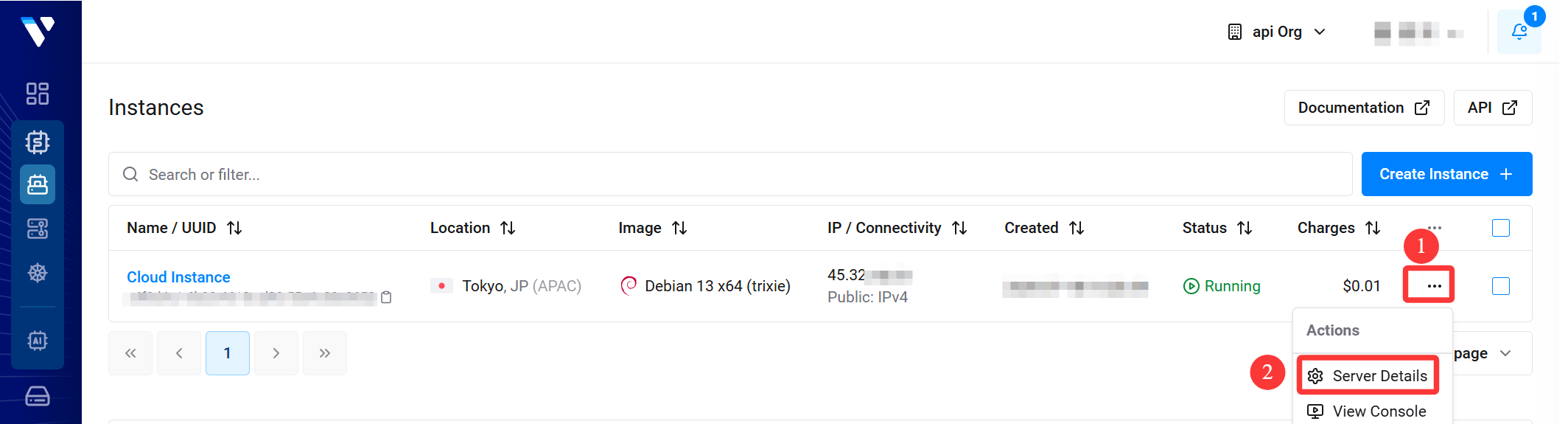
根据图示操作,复制密码,再进入 VNC 界面
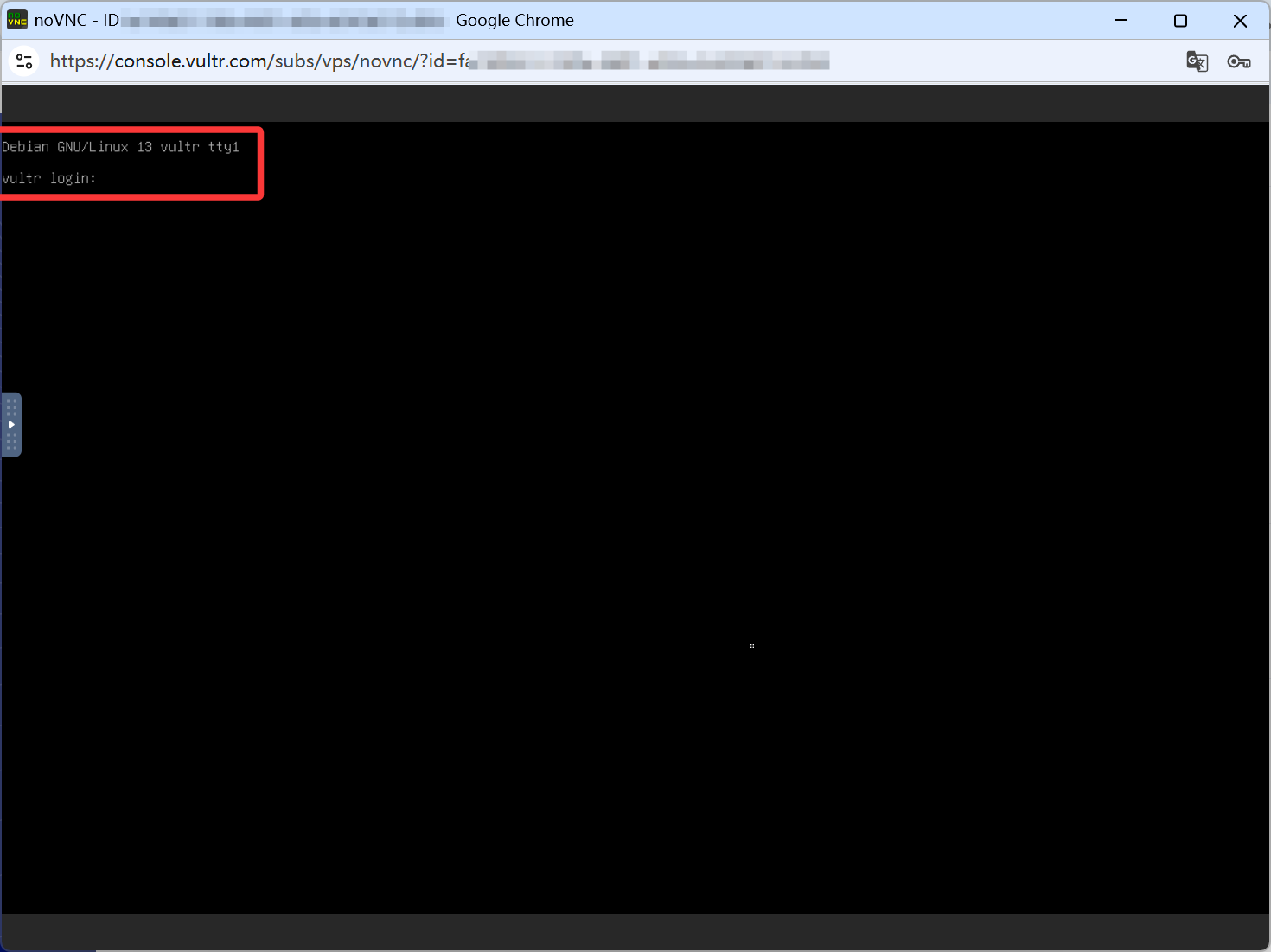
VNC 界面如图所示,看到有显示” vultr login: “说明服务器正常。
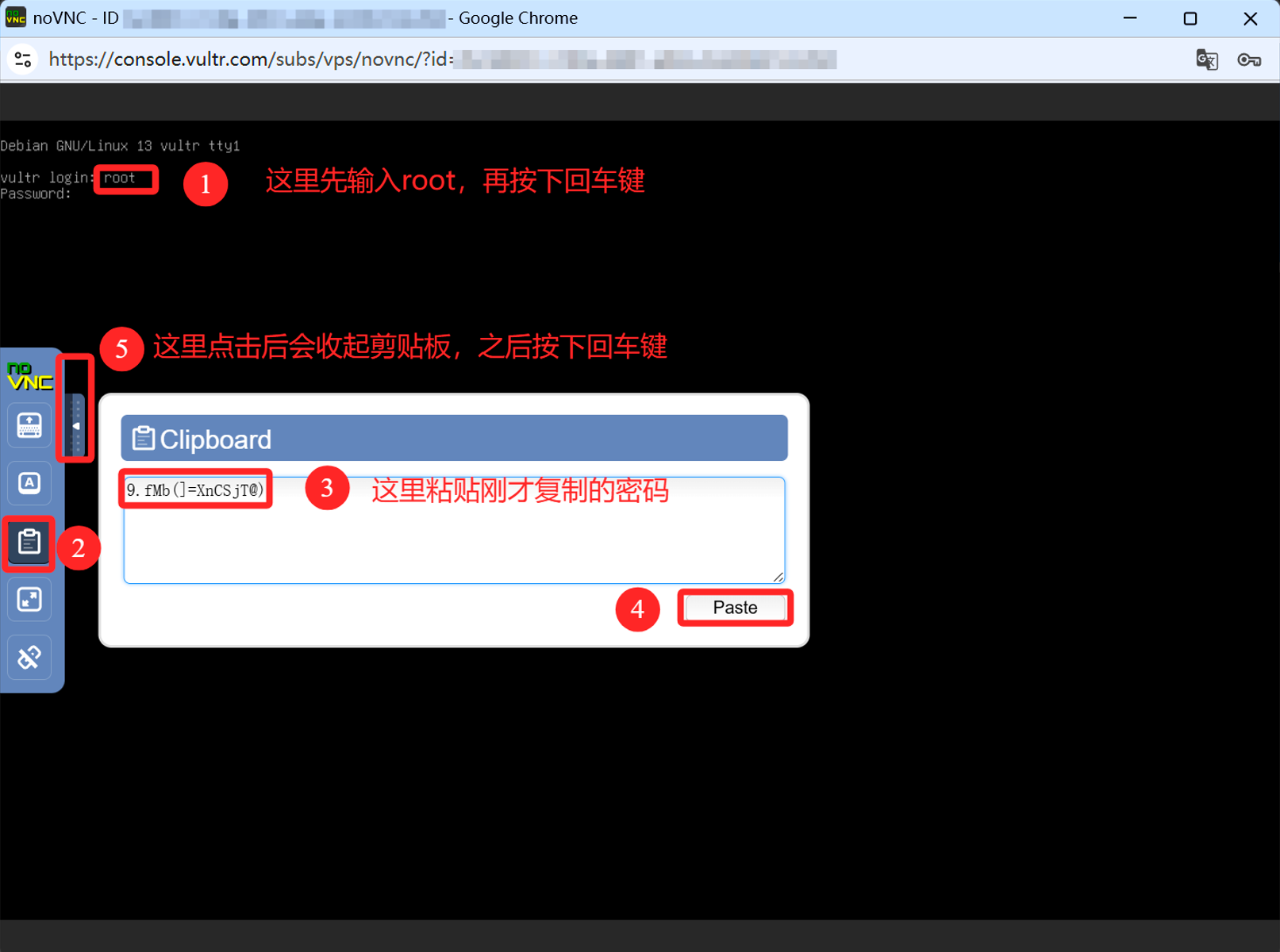
接下来根据图示操作登录 root 用户。先输入 root ,按下回车键,根据图示,点击左侧的控制板展开按钮,打开剪贴板,粘贴刚才复制到密码刀剪贴板,点击 Paste 按钮,再点击控制板的收回按钮,最后按下回车进行登录。
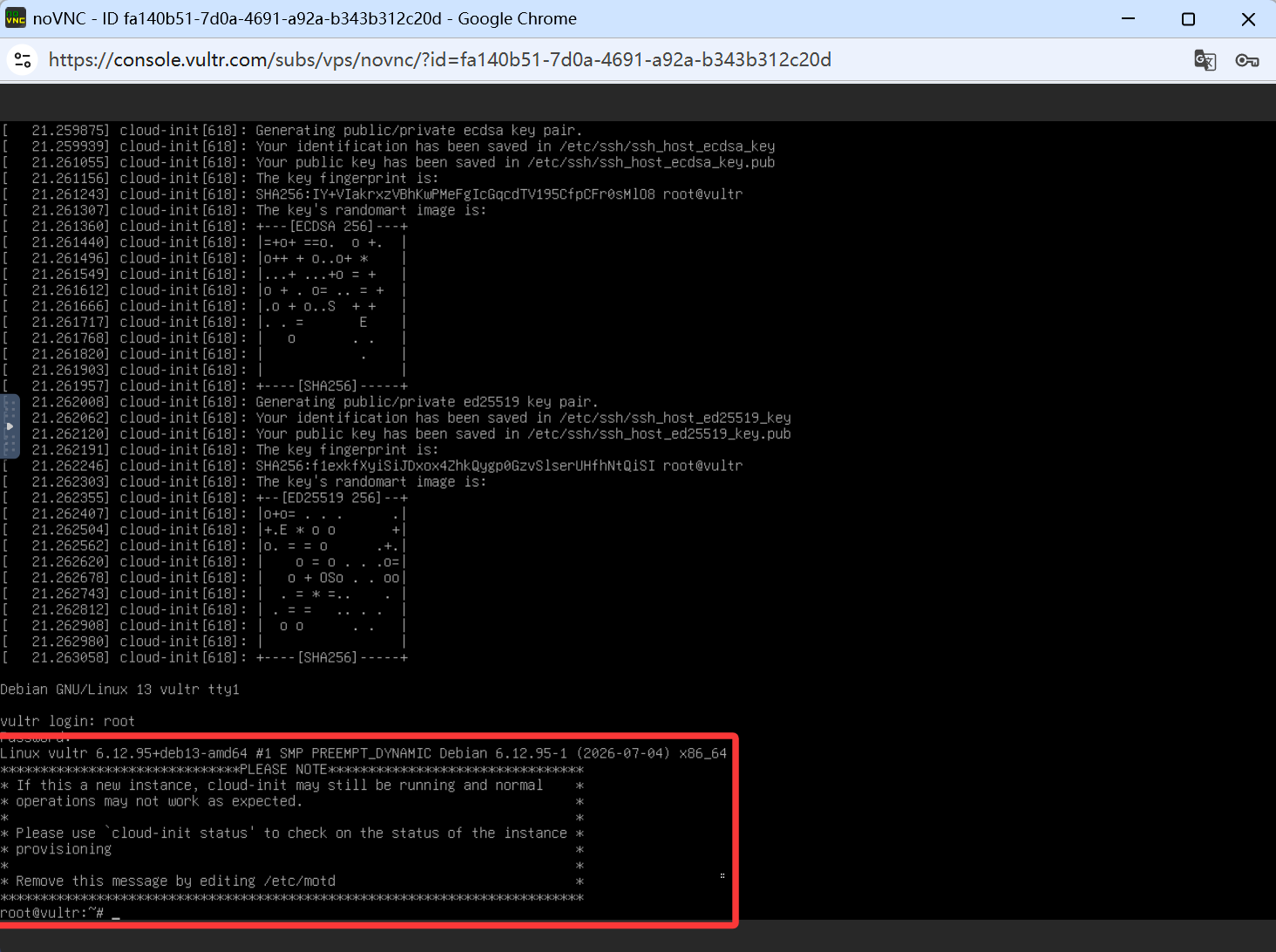
如果上一步操作正常,你会看到如下界面,最后一行显示 root@vultr: ~# ,说明登录成功
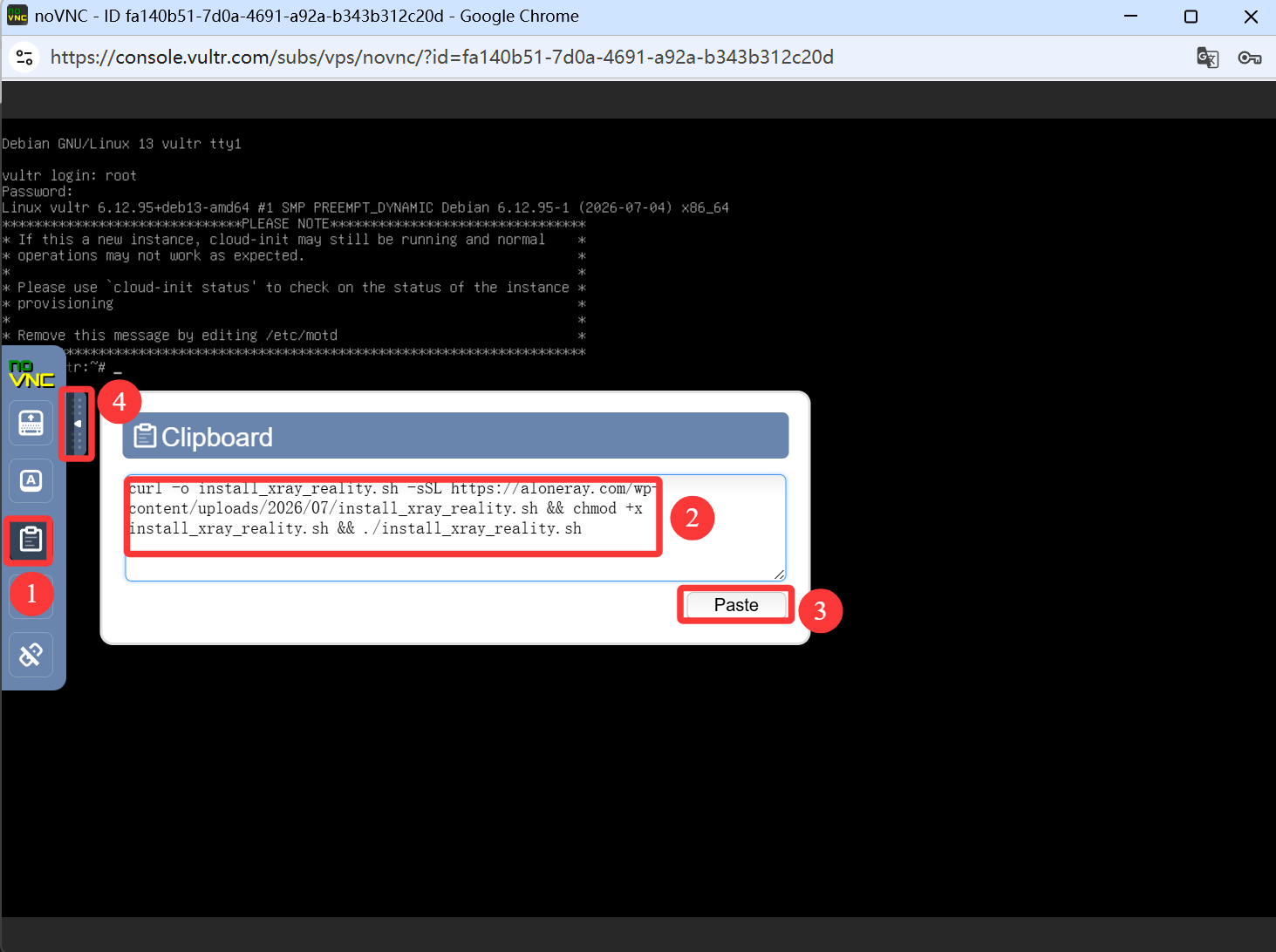
接下来,复制下方的一键脚本代码,根据图示操作粘贴进 VNC ,等待脚本完全粘贴进去,输入回车执行脚本。
curl -o install_xray_reality.sh -sSL https://aloneray.com/wp-content/uploads/2026/07/install_xray_reality.sh && chmod +x install_xray_reality.sh && ./install_xray_reality.sh
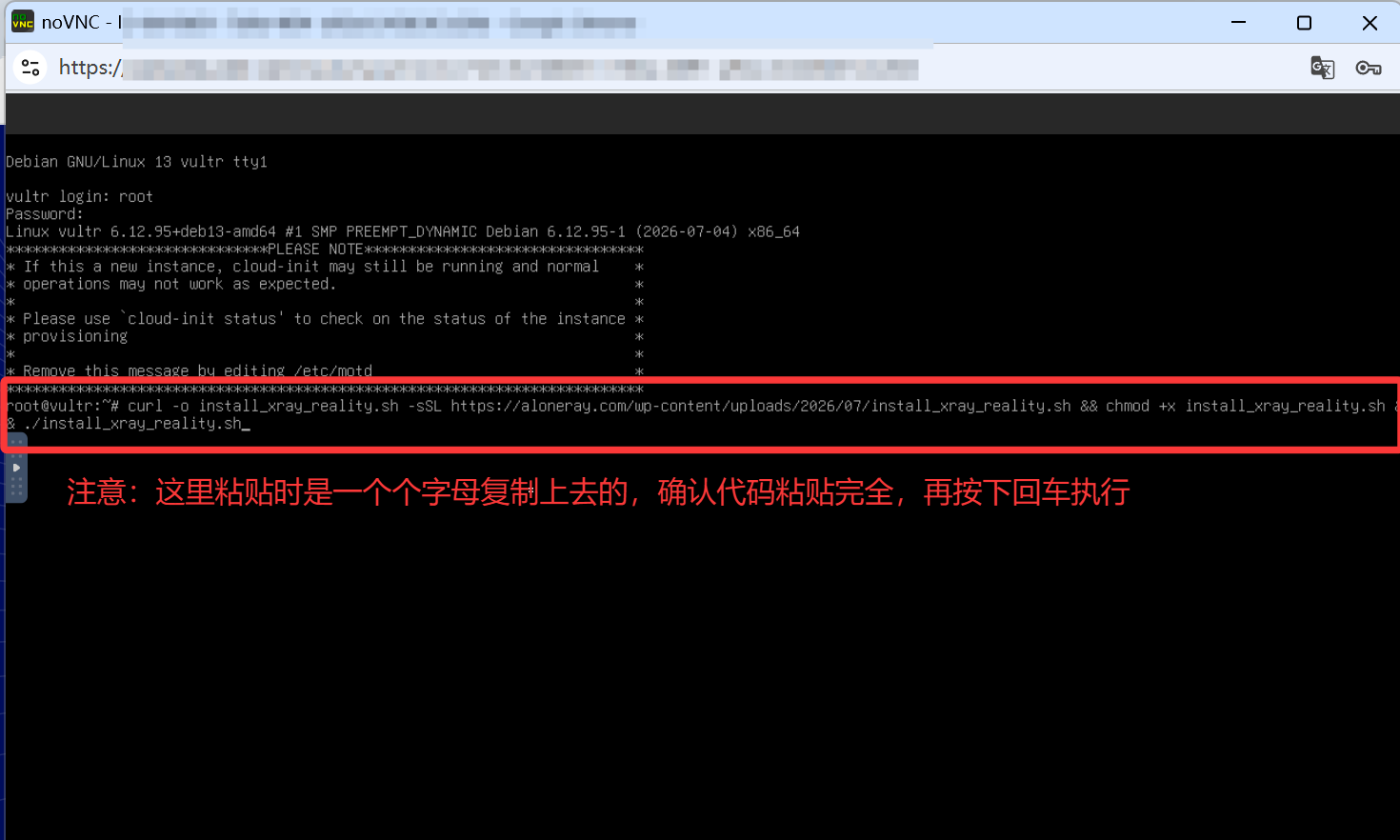
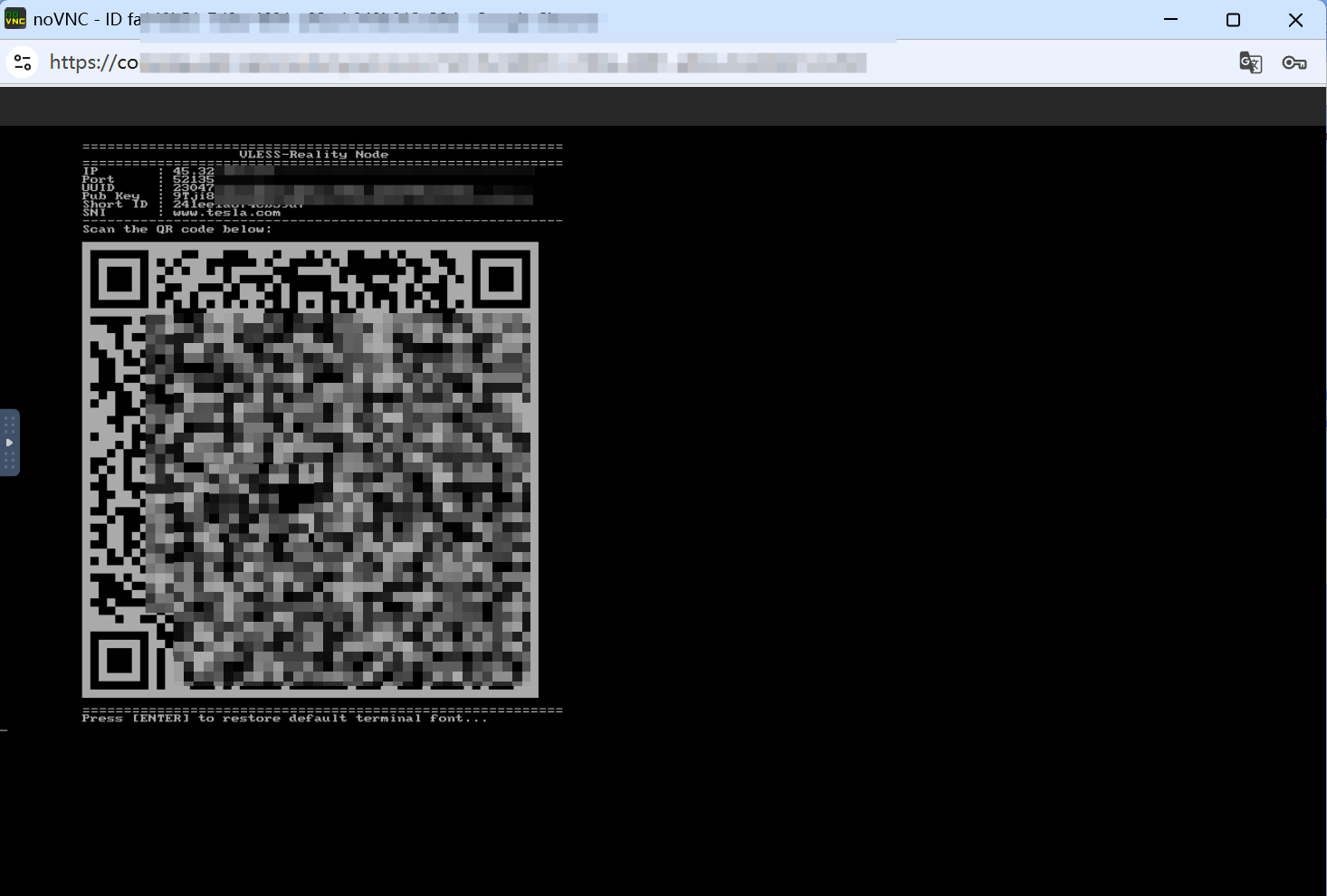
大概一分钟,脚本执行完毕,出现一个二维码,说明搭建成功,这里不需要任何操作了,这个二维码后面我们会用到。
四、客户端使用指南
这里介绍两种客户端的下载安装和使用,分别是 windows 电脑端和安卓手机端。
1. Windows 电脑端(V2rayN)
1.1 下载客户端并安装
先点击链接下载V2rayN安装包,下载完成后解压,然后双击 V2rayN.exe 运行。
v2rayN-windows-64-SelfContained.zip
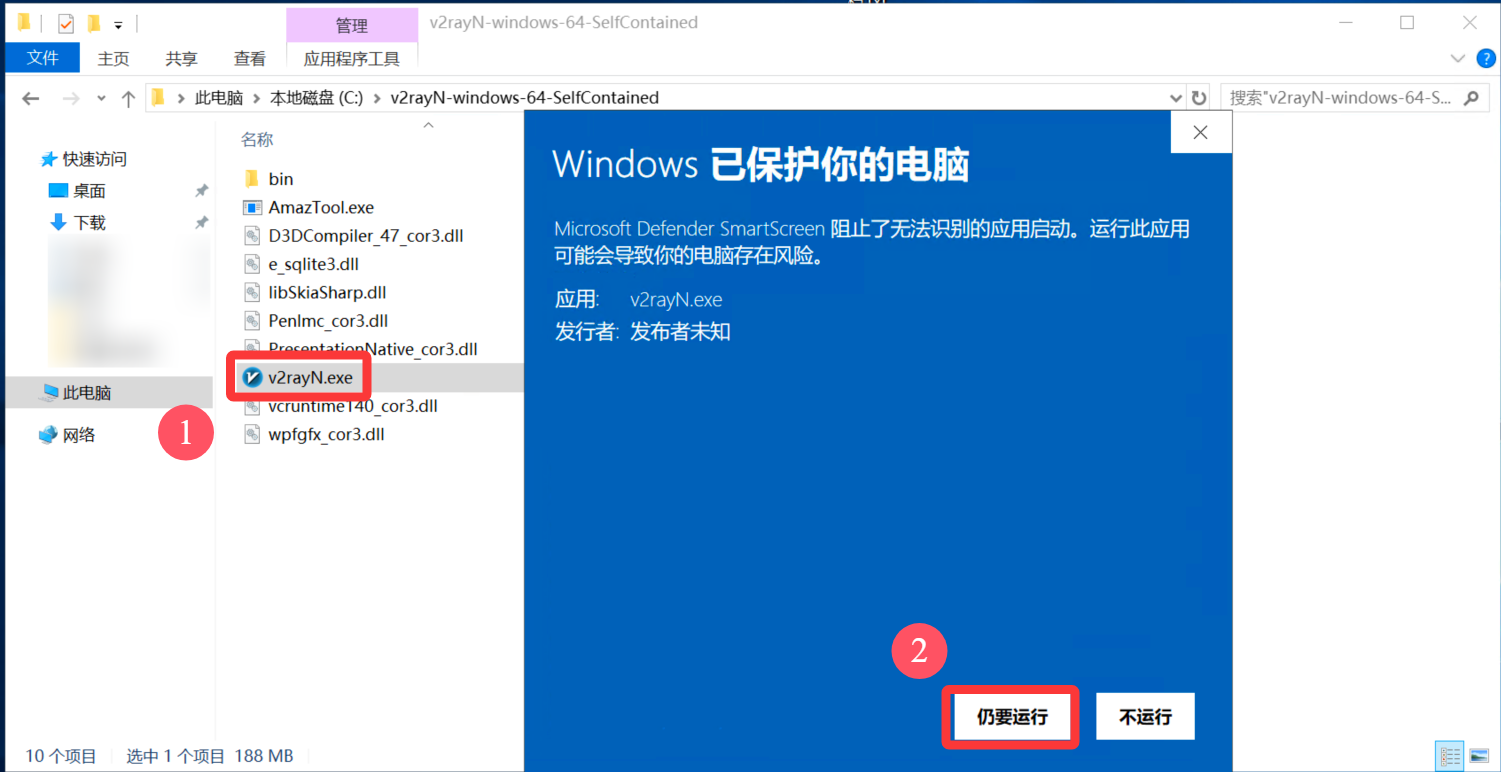
1.2 导入配置信息
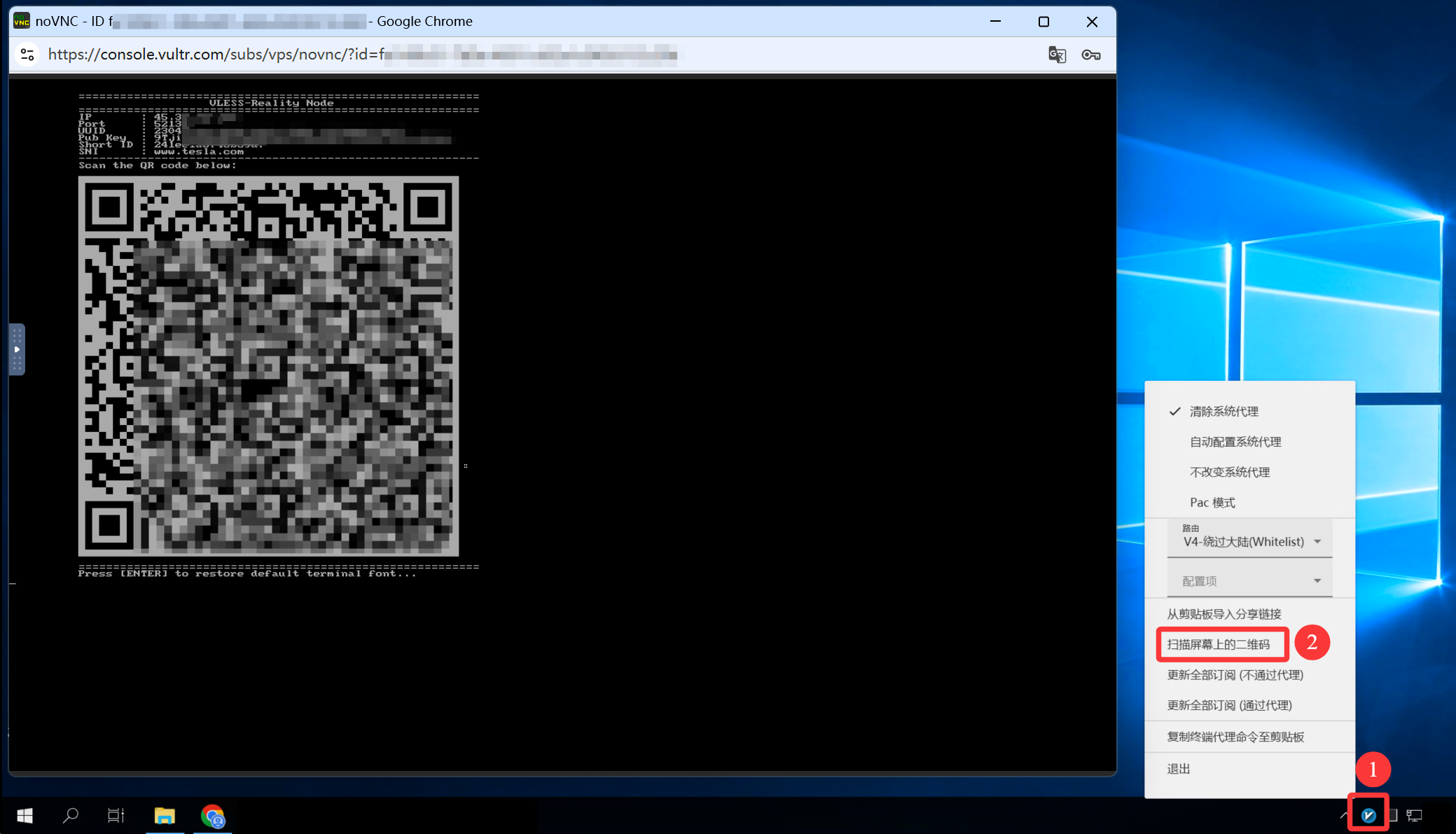
右键单击任务栏中 V2rayN 的图标,确保能看刚才搭建生成的二维码,且不被遮挡,然后根据图示操作导入配置。
1.3 完善代理配置
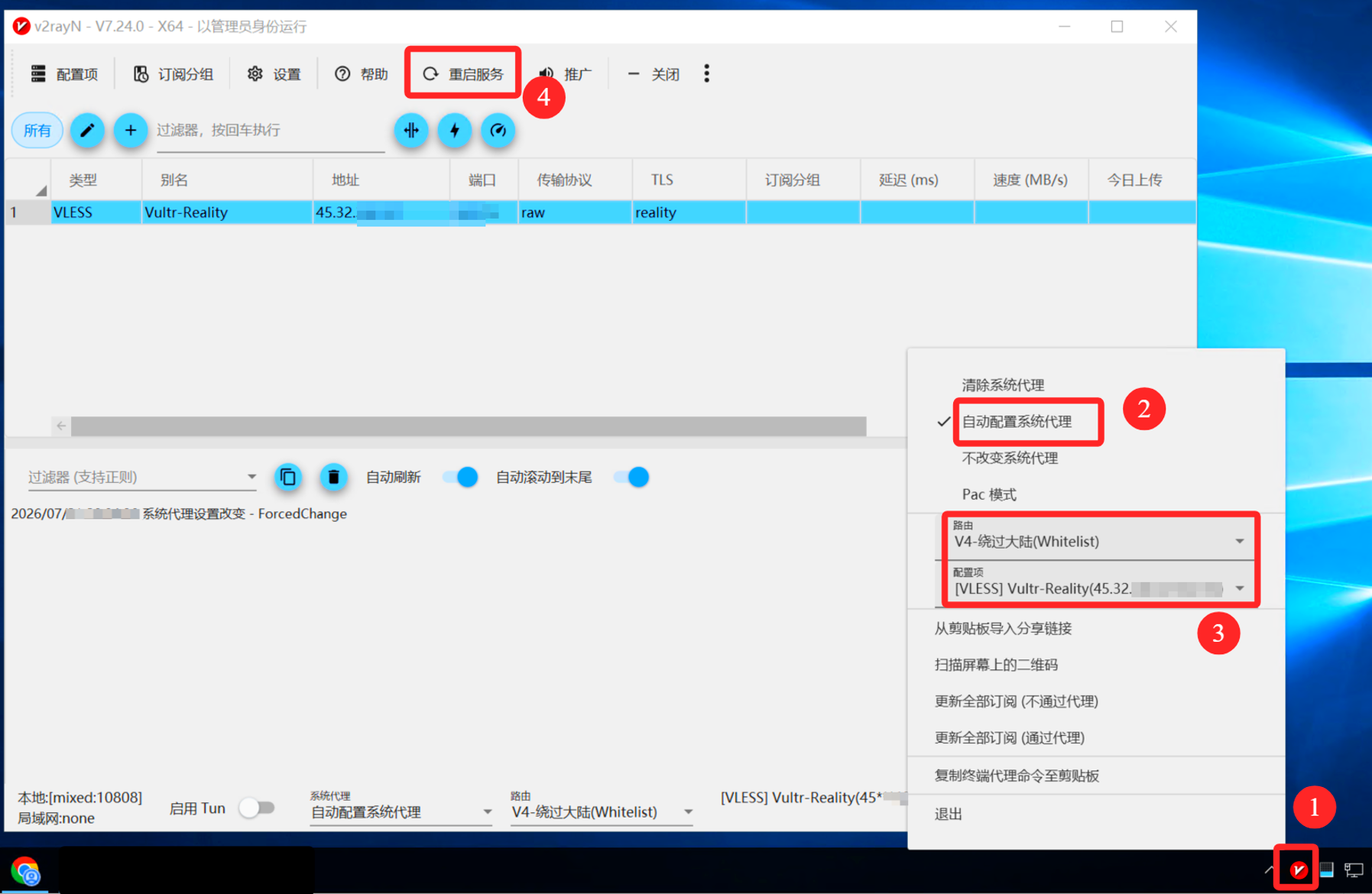
导入成功后,会直接弹出 V2rayN 主界面,然后右键单击任务栏 V2rayN 的图标,根据图示进行设置后(选择 “自动配置系统代理”,路由选 “绕过大陆”,选择刚才的导入配置,最后重启服务器。),就可以打开浏览器访问google、推特、pixiv等国际网站了。
1.4 设置V2rayN开机自启动(可选)
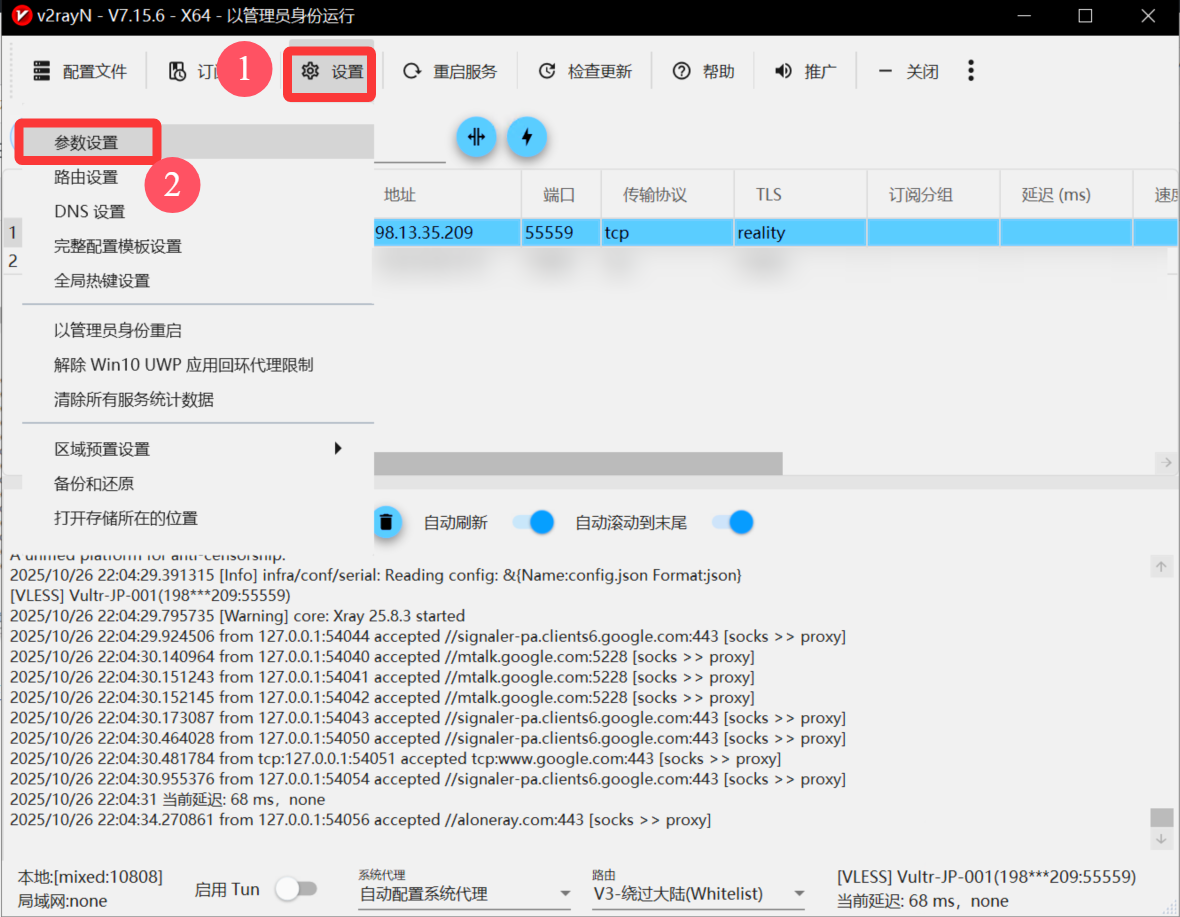
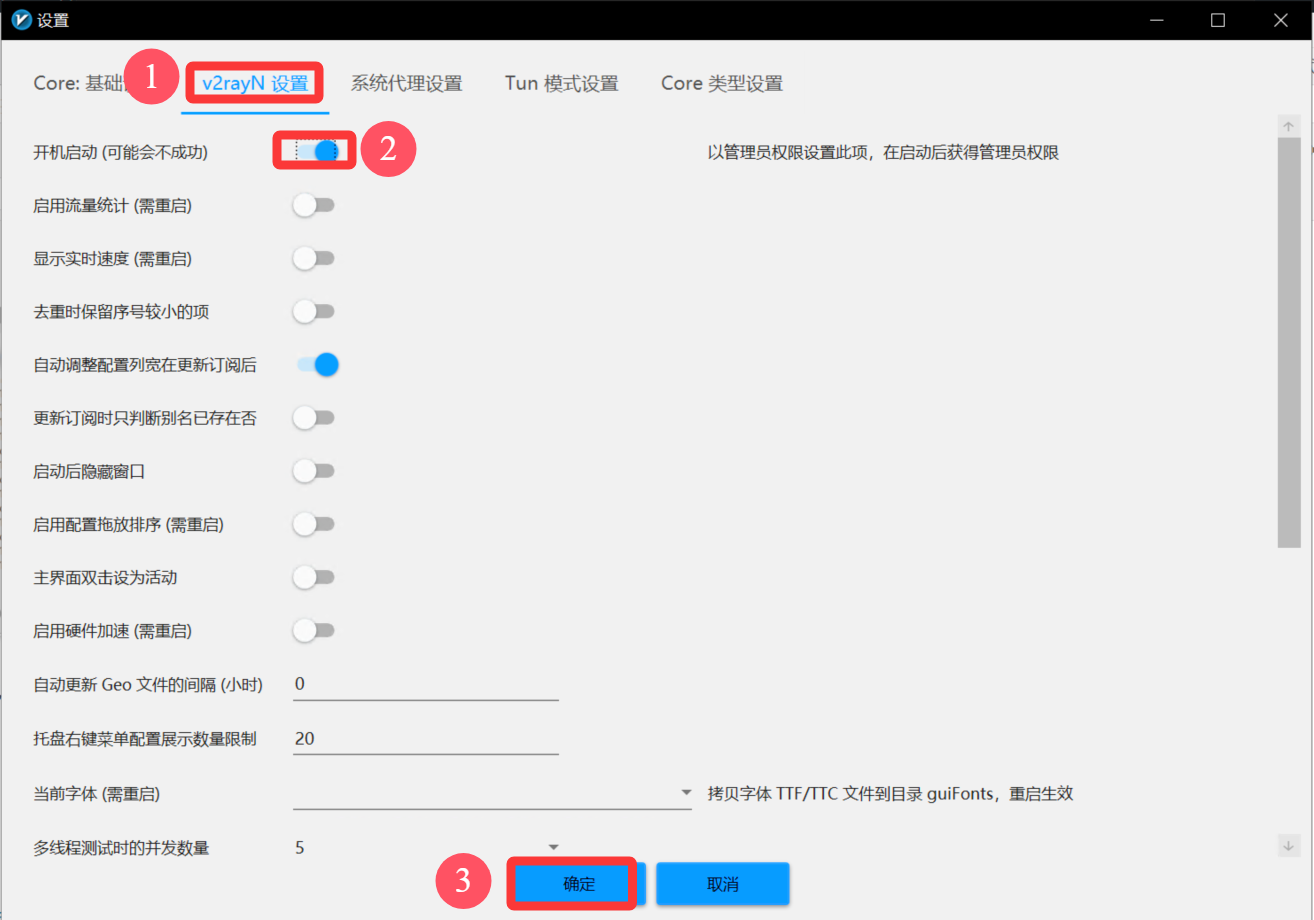
在设置中勾选 “开机自动启动”,这样电脑每次开机就能直接上外网,非常方便。
2.安卓手机端(V2rayNG)
2.1 客户端安装
下载 v2rayNG安装包 ,部分系统会提示危险应用,忽略后继续安装。
2.2 导入配置并使用
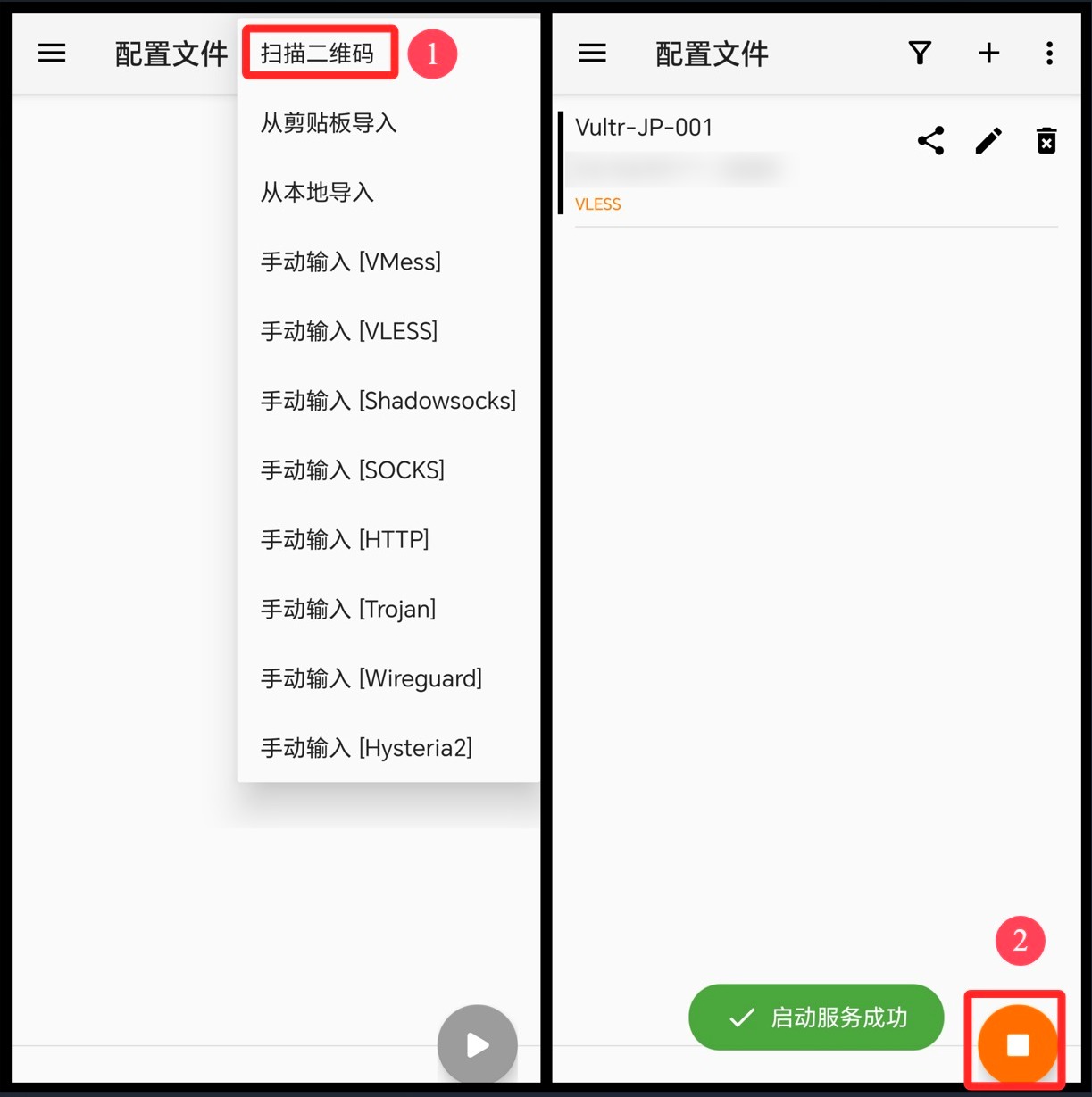
手机打开V2rayNG,点击右上角 + 号,点击扫描二维码,扫描刚才搭建生成的二维码,即可完成导入。
导入配置后,点击底部连接按钮即可联网。